Mô tả các kiểm tra cho màn hình
Chào mừng
monitest là dịch vụ kiểm tra màn hình máy tính hoặc thiết bị di động hiển thị. Với màn hình kiểm tra, bạn có thể dễ dàng điều chỉnh cài đặt màn hình để có chất lượng hình ảnh tốt nhất. Một số bài kiểm tra sẽ giúp bạn đánh giá chất lượng hình ảnh của màn hình. Ngay từ những màn hình thử nghiệm đầu tiên, bạn có thể hiệu chỉnh màn hình bằng cách điều chỉnh độ sáng, độ tương phản, pha đồng bộ, độ sắc nét và hiệu chỉnh gamma của màn hình.
Các thử nghiệm được xem tốt nhất trong điều kiện ánh sáng xung quanh mờ hoặc tối và ở chế độ toàn màn hình. Khi chạy thử nghiệm, bạn sẽ tự động được nhắc chuyển sang chế độ toàn màn hình. Khi bạn di chuyển con trỏ chuột, bảng điều khiển kiểm tra sẽ xuất hiện ở cuối màn hình. Sử dụng các điều khiển trên bảng điều khiển, bạn có thể chọn bài kiểm tra mình cần, xoay slide (nếu bài kiểm tra cho phép), quay lại trang chính hoặc tắt chế độ toàn màn hình. Ở bên trái và bên phải màn hình, các nút di chuyển giữa các lần kiểm tra được hiển thị khi bạn di chuyển chuột. Để thuận tiện, các điều khiển sẽ biến mất khỏi màn hình khi bạn không di chuyển con trỏ chuột. Ngoài ra còn có phím điều khiển nóng được cung cấp. Để điều hướng giữa các màn hình kiểm tra, hãy sử dụng các phím Trái, Phải hoặc Phím cách hoặc con lăn chuột. Để xoay các slide - “Lên” và “Xuống”, để thoát khỏi bài kiểm tra - “Esc”.
Nếu bạn cài đặt bất kỳ hệ thống quản lý màu nào trong hệ điều hành hoặc phần mềm chỉnh sửa card màn hình bổ sung, trước tiên bạn nên tắt chúng. Trước tiên, bạn cần điều chỉnh cài đặt màn hình sao cho các đặc tính của màn hình gần với mức lý tưởng nhất có thể, sau đó chỉ sử dụng một số loại phần mềm quản lý màu sắc để bù đắp cho bất kỳ sai lệch hoặc thiếu sót nhỏ nào có thể xảy ra.
Phần sau mô tả nội dung và cách bạn có thể kiểm tra bằng cách sử dụng các thử nghiệm của dịch vụ montest, những điều bạn nên chú ý và các mẹo hữu ích khác.
Hiển thị màu
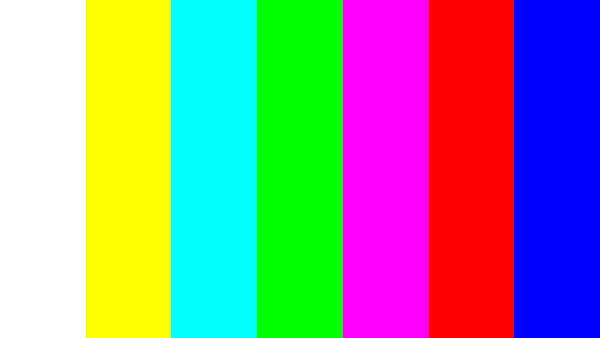
Mẫu cổ điển này được sử dụng để kiểm tra cài đặt của màu sắc và sắc thái cơ bản. Ngày nay thường không có vấn đề gì về tái tạo màu sắc (đặc biệt là trên màn hình LCD), vì vậy bạn thậm chí có thể không cần phải thay đổi các cài đặt này. Thử nghiệm này có thể được sử dụng để xác minh rằng màn hình hiển thị màu sắc chính xác mà không có bất kỳ hiện tượng giả tạo nào. Nếu màn hình của bạn hỗ trợ bộ lọc (hoặc có phần mềm lọc màu) thì bạn có thể sử dụng các bộ lọc đó để kiểm tra xem màn hình có tái tạo màu sắc rõ ràng mà không bị lẫn tạp chất hay không (tức là khi sử dụng bộ lọc màu đỏ, thanh màu đỏ không được thay đổi sắc độ).
Điểm ảnh chết



Màn hình hiện đại sử dụng mô hình màu RGB để tái tạo màu sắc (viết tắt của các từ tiếng Anh Red, Green, Blue - đỏ, lục, lam). Mỗi pixel màn hình bao gồm ba kênh. Trộn ba màu này với cường độ khác nhau sẽ tạo ra các màu khác nhau và cùng cường độ sẽ tạo ra các sắc thái của màu xám. Một loạt các thử nghiệm hiển thị màu có màn hình mẫu một màu. Các thử nghiệm này chỉ sử dụng một kênh màu cụ thể. Màn hình đỏ riêng, xanh riêng và xanh riêng.
Những thử nghiệm này, ngoài tính đầy đủ của màu kênh, còn cho phép bạn kiểm tra pixel chết hoặc vì chúng còn được gọi là - pixel chết. Để kiểm tra điểm ảnh chết, bạn cần kiểm tra kỹ toàn bộ màn hình trên màn hình thử nghiệm một màu. Không nên có chấm đen trên đó. Bạn cần kiểm tra từng kênh, vì... mỗi pixel bao gồm ba kênh. Vì vậy, không nhất thiết là nếu mọi thứ đều ổn trên một kênh thì mọi thứ sẽ ổn ở kênh kia. Nếu bạn tìm thấy một chấm đen trên một trong những thử nghiệm này thì bạn đã tìm thấy một pixel bị hỏng. Chắc chắn, sự hiện diện của một khiếm khuyết ngay cả ở một trong các kênh pixel sẽ dẫn đến biến dạng tái tạo màu sắc ở một pixel (điểm) nhất định. Sự hiện diện của một vài điểm ảnh chết là điều bình thường đối với màn hình cũ, nhưng màn hình mới sẽ không có những khiếm khuyết như vậy.Loạt sản phẩm này còn bao gồm các thử nghiệm trộn màu kênh: vàng (đỏ + xanh lục), đỏ tươi (đỏ + xanh lam), lục lam (xanh lục + xanh lam) và trắng (đỏ + lục + lam).
Gradient
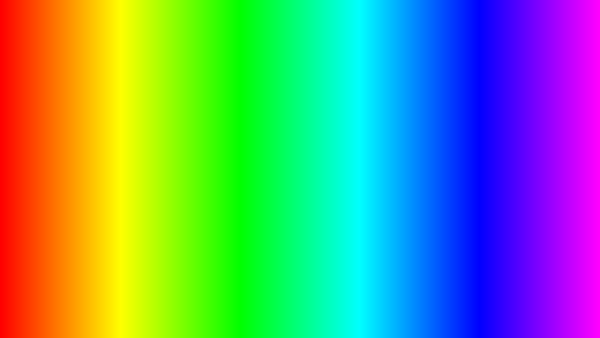

Loạt thử nghiệm này trình bày các mẫu màn hình có độ chuyển màu mượt mà. Tất cả các gradient phải xuất hiện mượt mà, không có bất kỳ sọc, đường nét hoặc thay đổi màu sắc đột ngột nào. Dải xuất hiện khi màn hình không thể tái tạo chính xác màu sắc trung thực và chuyển tiếp mượt mà. Một màn hình tốt sẽ hiển thị quá trình chuyển đổi hoàn toàn mượt mà.
Nhấp nháy

Trên nhiều màn hình VGA, cần phải điều chỉnh cái gọi là thông số xung nhịp/pha. Những hình ảnh thử nghiệm này được xem tốt nhất ở chế độ toàn màn hình. Ở một khoảng cách xa so với màn hình, chúng sẽ có màu xám. Khi xem kỹ, bạn sẽ thấy rõ một mẫu pixel tương phản xen kẽ (đen và trắng).
Nếu đồng bộ hóa không được điều chỉnh chính xác, hình ảnh sẽ nhấp nháy hoặc có ấn tượng về "pixel đang chạy" sẽ được tạo ra. Hoặc nếu hình ảnh trông có màu xám đậm (không nhìn thấy các chấm ngay cả khi nhìn kỹ) hoặc có sọc đen trắng (dọc hoặc cong) thì cũng cần phải điều chỉnh.
Hầu hết các màn hình đều có chức năng tự động điều chỉnh thông số này. Nó thường được gọi là "Tự động" hoặc "Tự động cài đặt". Tùy thuộc vào loại màn hình, có thể có các tùy chọn điều chỉnh thủ công.
Độ sắc nét
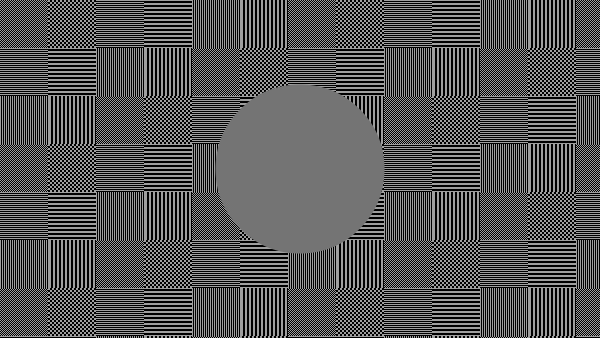
Độ sắc nét rất quan trọng. Độ sắc nét chịu trách nhiệm về mức độ rõ ràng của ranh giới giữa vùng sáng và vùng tối. Ví dụ: nếu bạn thấy các chữ cái trong văn bản bị mờ thì rất có thể mức độ sắc nét là không đủ. Bằng cách điều chỉnh một mức độ sắc nét nhất định trên màn hình, bạn có thể có được hình ảnh hoặc văn bản vừa mắt. Nhưng làm sắc nét quá mức cũng tệ như làm sắc nét quá mức.
Không giống như độ sáng, độ tương phản, màu sắc và màu sắc, không có mức độ sắc nét “lý tưởng”. Bởi vì, ít nhất một phần, cảm nhận và mức độ sắc nét hình ảnh tối ưu phụ thuộc vào một số yếu tố, bao gồm phương pháp hiển thị, kích thước màn hình và khoảng cách thông thường của bạn với màn hình.
Trong ví dụ thử nghiệm ở trên, với độ sắc nét vừa đủ, bạn sẽ có thể nhìn rõ các mẫu bàn cờ nhỏ. Nếu không đủ độ sắc nét, một số hình vuông sẽ hợp nhất thành một màu xám đặc. Vòng tròn trung tâm phải nổi bật rõ ràng.
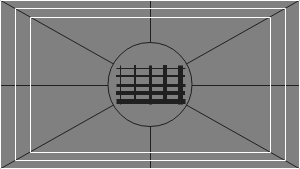
Trong một thử nghiệm khác, bạn sẽ thấy các hình chữ nhật và đường thẳng rõ ràng, không có cạnh mờ, quầng sáng và các tạo tác khác. Các đường chéo cũng phải thẳng.
Độ tương phản và độ sáng
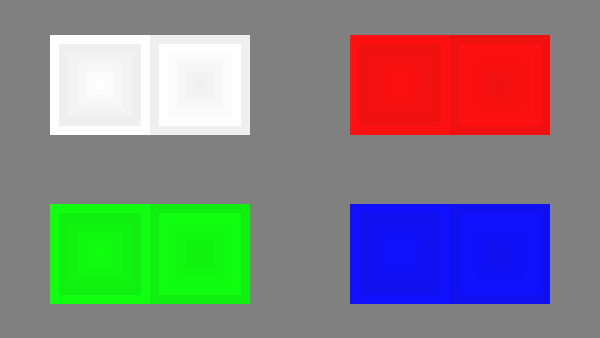
Trong loạt thử nghiệm này, bạn sẽ thấy ranh giới rõ ràng giữa sọc và hình vuông trong hình ảnh. Nếu một số khu vực hợp nhất và trở thành cùng một màu hoặc hoàn toàn không nhìn thấy được trên nền thì cần phải điều chỉnh độ sáng và độ tương phản. Trên một màn hình tốt, bạn sẽ thấy các mức độ sáng bằng nhau trên toàn bộ phạm vi được trình bày trong các thử nghiệm và ở tất cả các màu.
Độ sáng vùng
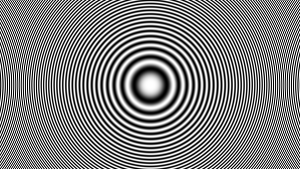
Thử nghiệm này là một cách hay để kiểm tra mức độ tái tạo độ sáng tổng thể và không phải là một mẫu tồi để kiểm tra độ rõ nét. Phần trung tâm của màn hình sẽ trông mịn màng và sạch sẽ. Càng xa trung tâm, càng gần các cạnh, các đường viền sẽ ngày càng sắc nét và kém mịn màng. Các vòng tròn đồng tâm giả tưởng tượng có thể xuất hiện gần các cạnh của màn hình hơn. Nếu những đường viền này có hình trứng hoặc hình bầu dục thì có điều gì đó không ổn. Có thể có sự giảm độ sáng nhẹ, gần như không thể nhận thấy ở các góc của màn hình. Nếu độ sáng giảm nhiều hoặc mọi thứ hợp nhất thì điều đó không tốt lắm.
Hình học và lưới
Các thử nghiệm này được thiết kế để kiểm tra hình dạng chính xác và độ vừa vặn của hình ảnh được tái tạo bởi màn hình.
Cắt hình ảnh
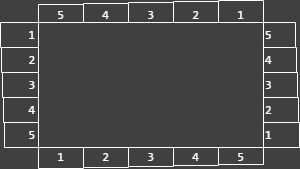
Không phải mọi màn hình đều thực sự hiển thị cho bạn mọi pixel mà card màn hình gửi tới màn hình. Bài kiểm tra này sẽ cho bạn thấy một phần của hình ảnh bị thiếu như thế nào. Nếu màn hình của bạn được thiết lập chính xác, bạn sẽ thấy một đường trắng ở mép ngoài của tất cả các hình chữ nhật được đánh số xung quanh toàn bộ mép màn hình. Nếu một số hình chữ nhật thiếu đường trắng bên ngoài ở mép màn hình, điều này có nghĩa là mép hình ảnh đang bị cắt đi. Con số bên cạnh hình chữ nhật được cắt bớt này cho biết số lượng pixel bị thiếu trên cạnh đó của màn hình.
Định dạng 16:9
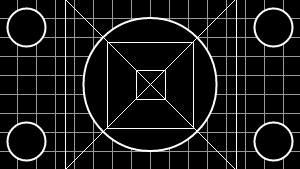
Thử nghiệm, một ví dụ được đưa ra ở trên, được thiết kế để kiểm tra màn hình rộng với tỷ lệ khung hình 16:9. Ở đây bạn sẽ thấy một lưới gồm 16 ô vuông giống nhau theo chiều ngang và 9 ô vuông giống hệt nhau theo chiều dọc. Các vòng tròn có hình dạng đều đặn sẽ được nhìn thấy ở các góc. Nếu bạn không nhìn thấy chúng hoặc chúng bị cắt bớt hoặc biến dạng thì màn hình của bạn không hỗ trợ chế độ tương ứng hoặc bạn cần điều chỉnh tỷ lệ hình ảnh, việc này có thể có trong menu dịch vụ hiển thị.