Opis testów do monitora
Witamy
monitest to usługa polegająca na testowaniu komputera monitorze lub wyświetlaczu urządzenia mobilnego. Dzięki ekranom testowym możesz łatwo dostosować ustawienia monitora, aby uzyskać najlepszą jakość obrazu. Szereg testów pomoże Ci ocenić jakość obrazu na Twoim monitorze. Już na pierwszych ekranach testowych możesz skalibrować monitor, dostosowując jasność, kontrast, fazę synchronizacji, ostrość i korekcję gamma monitora.
Testy najlepiej oglądać przy słabym lub ciemnym świetle otoczenia oraz w trybie pełnoekranowym. Podczas uruchamiania testów zostaniesz automatycznie poproszony o przełączenie do trybu pełnoekranowego. Po przesunięciu wskaźnika myszy na dole ekranu pojawi się panel sterowania testem. Za pomocą elementów sterujących na panelu możesz wybrać potrzebny test, obrócić slajd (jeśli test na to pozwala), wrócić do strony głównej lub wyłączyć tryb pełnoekranowy. Po lewej i prawej stronie ekranu wyświetlane są przyciski umożliwiające poruszanie się pomiędzy testami po poruszeniu myszą. Dla wygody elementy sterujące znikają z ekranu, jeśli nie poruszasz wskaźnikiem myszy. Dodatkowo dostępne są klawisze szybkiego sterowania. Aby poruszać się pomiędzy ekranami testowymi, użyj klawiszy w lewo, w prawo, spacji lub kółka myszy. Aby obrócić slajdy - „W górę” i „W dół”, aby wyjść z testu – „Esc”.
Jeśli w systemie operacyjnym są zainstalowane jakieś systemy zarządzania kolorami lub dodatkowe oprogramowanie do korekcji karty graficznej, zaleca się je najpierw wyłączyć. Najpierw należy dokonać regulacji ustawień monitora tak, aby jego charakterystyka była jak najbardziej zbliżona do ideału, a dopiero potem skorzystać z jakiegoś oprogramowania do zarządzania kolorami, aby skompensować ewentualne drobne odchylenia lub niedociągnięcia.
Poniżej opisano, co i jak można sprawdzić korzystając z testów serwisu monitest, na co warto zwrócić uwagę i inne przydatne wskazówki.
Odwzorowanie kolorów
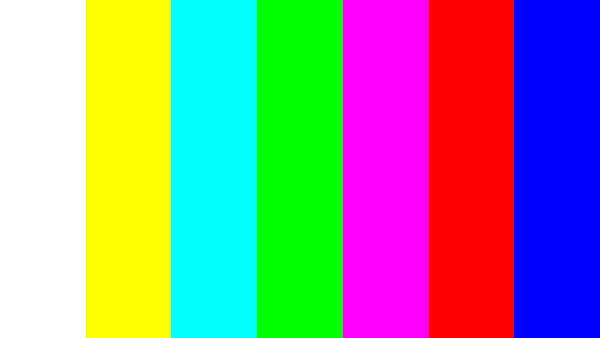
Ten klasyczny szablon służy do testowania ustawień podstawowych kolorów i odcieni. W dzisiejszych czasach zwykle nie ma problemów z odwzorowaniem kolorów (zwłaszcza na monitorach LCD), więc prawdopodobnie nie trzeba nawet zmieniać tych ustawień. Ten test można wykorzystać do sprawdzenia, czy monitor wyświetla kolory prawidłowo i bez żadnych artefaktów. Jeśli Twój monitor obsługuje filtry (lub ma oprogramowanie do filtrowania kolorów), możesz użyć takich filtrów, aby sprawdzić, czy monitor wyraźnie odwzorowuje kolory bez zanieczyszczeń (tzn. w przypadku korzystania z filtra czerwonego czerwony pasek nie powinien zmieniać odcienia).
Martwe piksele



Współczesne monitory wykorzystują do reprodukcji kolorów model kolorów RGB (skrót od angielskich słów Red, Green, Blue - czerwony, zielony, niebieski). Każdy piksel ekranu składa się z trzech kanałów. Mieszanie tych trzech kolorów o różnej intensywności daje różne kolory, a ta sama intensywność tworzy odcienie szarości. Seria testów oddawania barw obejmuje ekrany szablonów jednokolorowych. W testach tych wykorzystywany jest tylko jeden konkretny kanał koloru. Oddzielnie czerwony ekran, osobno zielony i osobno niebieski.
Testy te, oprócz kompletności koloru kanału, pozwalają sprawdzić, czy nie występują martwe piksele lub jak się je nazywa - martwe piksele. Aby sprawdzić martwe piksele, należy dokładnie sprawdzić cały ekran na jednokolorowym ekranie testowym. Nie powinno być na nim czarnych kropek. Trzeba sprawdzić każdy kanał, bo... każdy piksel składa się z trzech kanałów. Dlatego wcale nie jest konieczne, aby jeśli na jednym kanale wszystko było w porządku, to na drugim wszystko będzie dobrze. Jeśli na jednym z tych testów znajdziesz czarną kropkę, to znalazłeś uszkodzony piksel. Zdecydowanie obecność defektu nawet w jednym z kanałów pikseli doprowadzi do zniekształcenia reprodukcji kolorów w danym pikselu (punkcie). Obecność kilku martwych pikseli jest normalna w przypadku starszych monitorów, ale nowy nie powinien mieć takich defektów.Ta seria zawiera dodatkowo testy mieszania kanałów kolorów: żółty (czerwony + zielony), magenta (czerwony + niebieski), cyjan (zielony + niebieski) i biały (czerwony + zielony + niebieski).
Gradienty
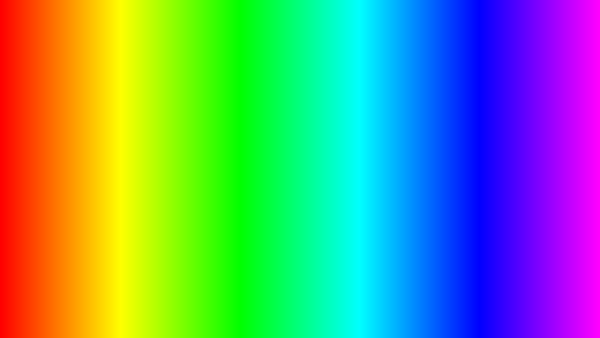



Ta seria testów przedstawia szablony ekranów z gładkimi gradientami. Wszystkie gradienty powinny wyglądać płynnie, bez pasków, linii i nagłych zmian kolorów. Pasma pojawiają się, gdy monitor nie jest w stanie poprawnie odtworzyć prawdziwych kolorów i płynnych przejść. Dobry monitor będzie wyświetlał całkowicie płynne przejścia.
Migotanie


W wielu monitorach VGA konieczna jest regulacja tzw. parametru zegara/fazy. Te obrazy testowe najlepiej oglądać w trybie pełnoekranowym. W dużej odległości od monitora powinny wydawać się szare. Przy bliższym przyjrzeniu się powinien być wyraźnie widoczny delikatny wzór naprzemiennych, kontrastujących pikseli (czarnych i białych).
Jeśli synchronizacja nie zostanie prawidłowo ustawiona, obrazy będą migotać lub powstanie wrażenie „biegnących pikseli”. Lub jeśli obrazy wyglądają na jednolicie szare (kropki nie są widoczne nawet przy dokładnym oglądaniu) lub występują czarno-białe paski (pionowe lub zakrzywione), wówczas potrzebne są również korekty.
Większość monitorów posiada funkcję automatycznego dostosowywania tego parametru. Zwykle nazywa się to „Auto” lub „AutoSet”. W zależności od typu monitora mogą być dostępne opcje ręcznej regulacji.
Ostrość
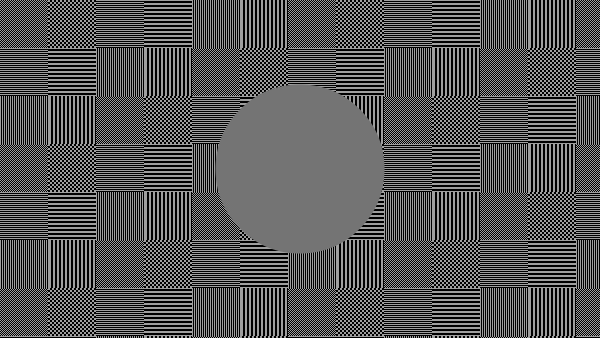
Ostrość jest bardzo ważna. Ostrość odpowiada za poziom wyrazistości granicy między jasnymi i ciemnymi obszarami. Na przykład, jeśli wydaje ci się, że litery tekstu są rozmyte, najprawdopodobniej poziom ostrości jest niewystarczający. Dostosowując określony poziom ostrości wyświetlacza, możesz uzyskać przyjemny dla oka obraz lub tekst. Jednak nadmierne wyostrzenie jest tak samo złe, jak niedostateczne wyostrzenie.
W przeciwieństwie do jasności, kontrastu, koloru i odcienia, nie ma „idealnego” poziomu wyostrzenia. Ponieważ przynajmniej częściowo postrzeganie i optymalny poziom ostrości obrazu zależy od wielu czynników, w tym metody wyświetlania, rozmiaru ekranu i typowej odległości od ekranu.
W powyższym przykładzie testowym, przy wystarczającej ostrości, powinieneś wyraźnie widzieć małe wzory szachownicy. Jeśli ostrość jest niewystarczająca, niektóre kwadraty łączą się w jednolity szary kolor. Centralny okrąg powinien wyraźnie się wyróżniać.
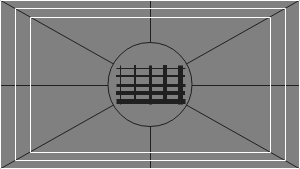
W innym teście powinieneś zobaczyć wyraźne prostokąty i linie bez rozmytych krawędzi, aureoli i innych artefaktów. Linie ukośne również powinny być proste.
Kontrast i jasność
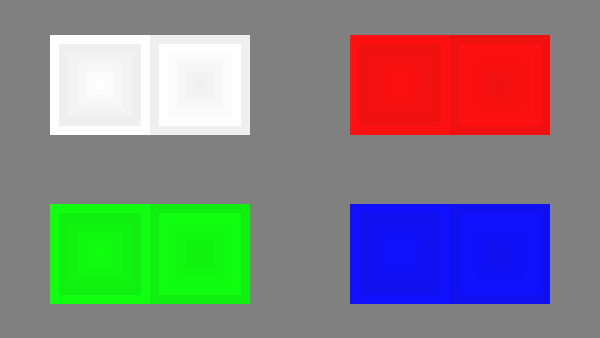
W tej serii testów powinieneś zobaczyć wyraźne granice między paskami i kwadratami na obrazach. Jeśli niektóre obszary łączą się i stają się tego samego koloru lub w ogóle nie są widoczne na tle, konieczne jest dostosowanie jasności i kontrastu. Na dobrym monitorze powinieneś widzieć równy poziom jasności w całym zakresie prezentowanym w testach i we wszystkich kolorach.
Jasność strefy
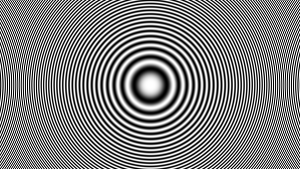
Ten test to dobry sposób na sprawdzenie poziomu ogólnego odtwarzania jasności, a nie zły szablon do sprawdzania przejrzystości. Środek ekranu powinien wyglądać gładko i czysto. Dalej od środka, bliżej krawędzi, kontury powinny stawać się coraz ostrzejsze i mniej gładkie. Wyimaginowane fałszywe koncentryczne okręgi mogą pojawiać się bliżej krawędzi ekranu. Jeśli te kontury są jajowate lub owalne, coś jest nie tak. Może wystąpić niewielki, prawie niezauważalny spadek jasności w rogach ekranu. Jeśli spadek jasności jest duży lub wszystko się zlewa, to nie jest najlepiej.
Geometria i siatki
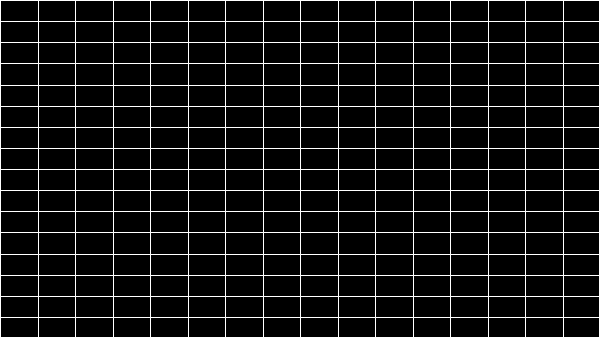
Testy mają na celu sprawdzenie prawidłowej geometrii i dopasowania obrazu odtwarzanego przez monitor.
Przycinanie obrazu
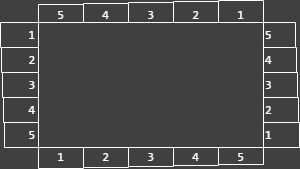
Nie każdy wyświetlacz faktycznie pokazuje każdy piksel wysyłany przez kartę graficzną do monitora. Ten test pokaże, jakiej części obrazu brakuje. Jeśli monitor jest prawidłowo skonfigurowany, na zewnętrznej krawędzi wszystkich ponumerowanych prostokątów wokół całej krawędzi ekranu powinna być widoczna biała linia. Jeśli w niektórych prostokątach brakuje zewnętrznej białej linii na krawędzi ekranu, oznacza to, że krawędź obrazu jest obcięta. Liczba obok przyciętego prostokąta pokazuje, ile pikseli brakuje na tej krawędzi ekranu.
Format 16:9
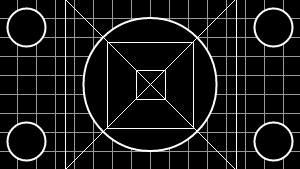
Test, którego przykład podano powyżej, ma na celu przetestowanie wyświetlaczy panoramicznych o proporcjach 16:9. Tutaj powinieneś zobaczyć siatkę 16 identycznych kwadratów w poziomie i 9 identycznych kwadratów w pionie. W rogach powinny być widoczne regularnie ukształtowane koła. Jeśli ich nie widzisz lub są przycięte lub zniekształcone, oznacza to, że Twój monitor albo nie obsługuje odpowiedniego trybu, albo musisz dostosować skalowanie obrazu, co może być w menu usług wyświetlania.