Beschrijving van tests voor een monitor
Welkom
monitest is een dienst voor het testen van een computermonitor of weergave van mobiel apparaat. Met testschermen kunt u eenvoudig uw monitorinstellingen aanpassen om de beste beeldkwaliteit te krijgen. Een aantal tests helpen u de beeldkwaliteit van uw monitor te beoordelen. Al vanaf de eerste testschermen kun je de monitor kalibreren door de helderheid, het contrast, de synchronisatiefase, de scherpte en de gammacorrectie van de monitor aan te passen.
Tests kunnen het beste worden bekeken bij weinig of donker omgevingslicht en op volledig scherm. Wanneer u tests uitvoert, wordt u automatisch gevraagd om over te schakelen naar de modus Volledig scherm. Wanneer u de muisaanwijzer beweegt, verschijnt er onderaan het scherm een testbedieningspaneel. Met de bedieningselementen op het paneel kunt u de gewenste test selecteren, de dia draaien (als de test dit toestaat), terugkeren naar de hoofdpagina of de modus Volledig scherm uitschakelen. Aan de linker- en rechterkant van het scherm worden knoppen weergegeven waarmee u tussen tests kunt schakelen wanneer u de muis beweegt. Voor het gemak verdwijnen de bedieningselementen van het scherm als u de muisaanwijzer niet beweegt. Bovendien zijn er hotcontrol-toetsen aanwezig. Om tussen testschermen te navigeren, gebruikt u de toetsen Links, Rechts of Spatiebalk, of het muiswiel. Dia's roteren - "Omhoog" en "Omlaag", om de test af te sluiten - "Esc".
Als er kleurbeheersystemen in het besturingssysteem zijn geïnstalleerd of aanvullende software voor videokaartcorrectie, is het raadzaam deze eerst uit te schakelen. Eerst moet u de instellingen van de monitor aanpassen, zodat de eigenschappen ervan zo ideaal mogelijk zijn, en pas daarna een soort kleurbeheersoftware gebruiken om eventuele kleine mogelijke afwijkingen of tekortkomingen te compenseren.
Hieronder wordt beschreven wat en hoe u kunt controleren met behulp van de tests van de beste service, waar u op moet letten en andere nuttige tips.
Kleurweergave
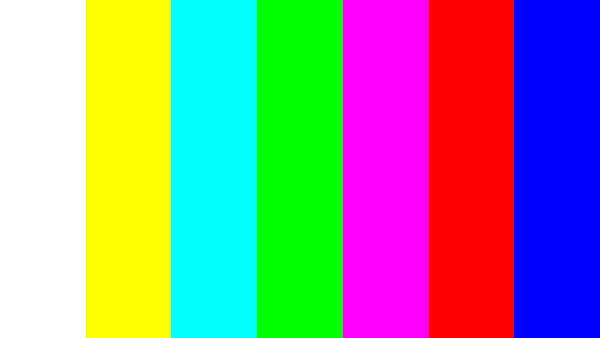
Dit klassieke sjabloon wordt gebruikt om de instellingen van primaire kleuren en tinten te testen. Tegenwoordig zijn er meestal geen problemen met de kleurweergave (vooral op LCD-monitoren), dus je hoeft deze instellingen waarschijnlijk niet eens te wijzigen. Deze test kan worden gebruikt om te verifiëren dat een monitor kleuren correct weergeeft, zonder enige artefacten. Als uw monitor filters ondersteunt (of kleurfiltersoftware heeft), kunt u dergelijke filters gebruiken om te controleren of de monitor kleuren duidelijk weergeeft zonder onzuiverheden (dat wil zeggen: bij gebruik van een rood filter mag de rode balk niet van tint veranderen).
Dode pixels


Moderne monitoren gebruiken het RGB-kleurmodel voor kleurreproductie (een afkorting van de Engelse woorden Red, Green, Blue - rood, groen, blauw). Elke schermpixel bestaat uit drie kanalen. Door deze drie kleuren in verschillende intensiteiten te mengen, ontstaan verschillende kleuren, en bij dezelfde intensiteit ontstaan grijstinten. Een reeks kleurweergavetests omvat sjabloonschermen met één kleur. Deze tests gebruiken slechts één specifiek kleurkanaal. Afzonderlijk rood scherm, afzonderlijk groen en afzonderlijk blauw.
Met deze tests kunt u, naast de volledigheid van de kanaalkleur, controleren op dode pixels of, zoals ze ook worden genoemd, dode pixels. Om te controleren op dode pixels, moet u het hele scherm zorgvuldig onderzoeken op een testscherm met één kleur. Er mogen geen zwarte stippen op zitten. Je moet elk kanaal controleren, omdat... elke pixel uit drie kanalen bestaat. Daarom is het helemaal niet nodig dat als alles goed is op het ene kanaal, alles ook goed zal zijn op het andere. Als je bij een van deze tests een zwarte stip aantreft, dan heb je een kapotte pixel gevonden. Zeker, de aanwezigheid van een defect, zelfs in een van de pixelkanalen, zal leiden tot vervorming van de kleurweergave in een bepaalde pixel (punt). De aanwezigheid van een paar dode pixels is normaal voor oudere monitoren, maar een nieuwe zou dergelijke gebreken niet moeten hebben.Deze serie omvat bovendien kleurtests voor het mengen van kanalen: geel (rood + groen), magenta (rood + blauw), cyaan (groen + blauw) en wit (rood + groen + blauw).
Verlopen
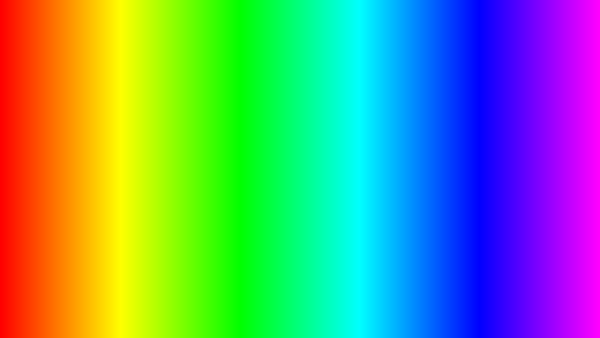

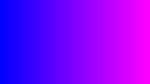
Deze reeks tests presenteert schermsjablonen met vloeiende hellingen. Alle kleurverlopen moeten er vloeiend uitzien, zonder strepen, lijnen of plotselinge kleurveranderingen. Banding ontstaat wanneer de monitor de ware kleuren en vloeiende overgangen niet correct kan reproduceren. Een goede monitor geeft een volledig vloeiende overgang weer.
Flikkering

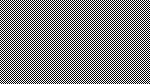
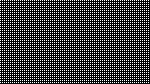
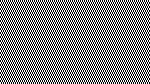
Op veel VGA-monitoren is het noodzakelijk om de zogenaamde klok/faseparameter aan te passen. Deze testbeelden kunnen het beste op volledig scherm worden bekeken. Op grote afstand van de monitor moeten ze grijs lijken. Van dichtbij bekeken zou een fijn patroon van afwisselende contrasterende pixels (zwart en wit) duidelijk zichtbaar moeten zijn.
Als de synchronisatie niet correct is aangepast, flikkeren de beelden of ontstaat de indruk van “lopende pixels”. Of als de afbeeldingen er effen grijs uitzien (puntjes zijn zelfs als je ze van dichtbij bekijkt niet zichtbaar) of er zijn zwart-witte strepen (verticaal of gebogen), dan zijn er ook aanpassingen nodig.
De meeste monitoren hebben een functie voor het automatisch aanpassen van deze parameter. Meestal wordt dit "Auto" of "AutoSet" genoemd. Afhankelijk van het monitortype kunnen er handmatige aanpassingsopties zijn.
Scherpte
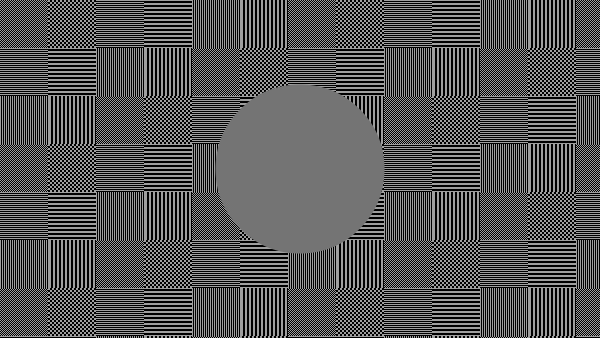
Scherpte is erg belangrijk. Scherpte is verantwoordelijk voor de helderheid van de grens tussen lichte en donkere gebieden. Als u bijvoorbeeld de indruk heeft dat de letters van de tekst wazig zijn, is het scherpteniveau hoogstwaarschijnlijk onvoldoende. Door een bepaald scherpteniveau op het scherm aan te passen, kunt u een afbeelding of tekst krijgen die prettig is voor het oog. Maar te veel verscherping is net zo slecht als te weinig verscherping.
In tegenstelling tot helderheid, contrast, kleur en tint bestaat er geen “ideaal” niveau van verscherping. Omdat, althans gedeeltelijk, de perceptie en het optimale niveau van beeldscherpte afhankelijk zijn van een aantal factoren, waaronder de weergavemethode, de schermgrootte en hoe ver u doorgaans van het scherm verwijderd bent.
In het bovenstaande testvoorbeeld zou je bij voldoende scherpte duidelijk kleine schaakbordpatronen moeten kunnen zien. Als er onvoldoende scherpte is, gaan sommige vierkantjes over in een effen grijze kleur. De centrale cirkel moet duidelijk opvallen.
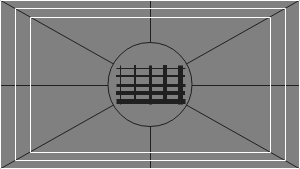
Bij een andere test zou je duidelijke rechthoeken en lijnen moeten zien zonder wazige randen, halo's en andere artefacten. Diagonale lijnen moeten ook recht zijn.
Contrast en helderheid
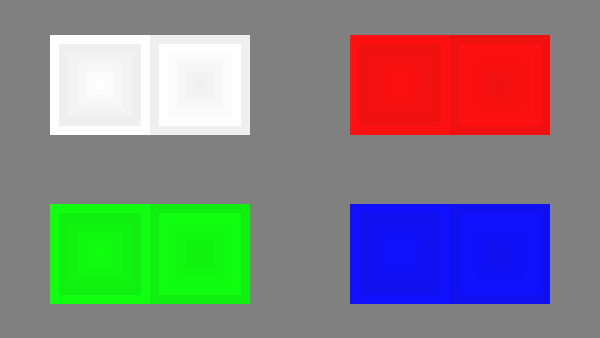
In deze reeks tests zou u duidelijke grenzen tussen strepen en vierkanten in de afbeeldingen moeten zien. Als sommige gebieden samenvloeien en dezelfde kleur krijgen of helemaal niet zichtbaar zijn tegen de achtergrond, dan is het noodzakelijk om de helderheid en het contrast aan te passen. Op een goede monitor zou je gelijke helderheidsniveaus moeten zien over het gehele bereik gepresenteerd in de tests en in alle kleuren.
Zonehelderheid
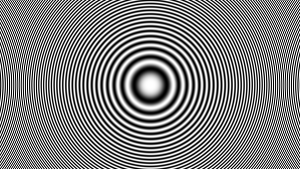
Deze test is een goede manier om het niveau van de algehele helderheidsreproductie te controleren, en geen slecht sjabloon om de helderheid te controleren. Het midden van het scherm moet er glad en schoon uitzien. Verder van het midden, dichter bij de randen, zouden de contouren steeds scherper en minder vloeiend moeten worden. Denkbeeldige valse concentrische cirkels kunnen dichter bij de randen van het scherm verschijnen. Als deze contouren eivormig of ovaal zijn, is er iets mis. Er kan een lichte, bijna onmerkbare afname van de helderheid in de hoeken van het scherm optreden. Als de helderheidsdaling groot is of als alles samenvloeit, is het niet zo goed.
Geometrie en rasters
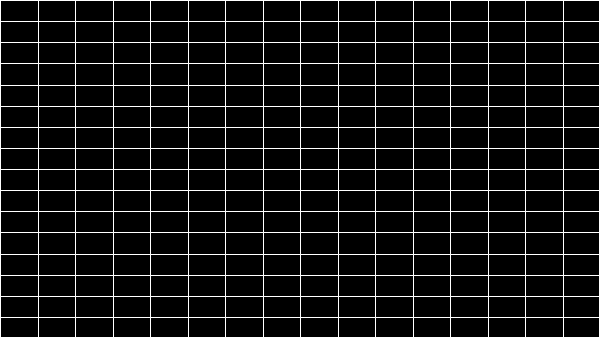
Deze tests zijn bedoeld om de juiste geometrie en pasvorm van het door de monitor weergegeven beeld te controleren.
Beelduitknippen
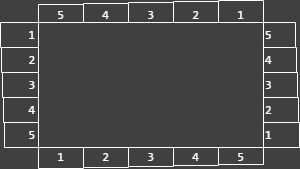
Niet elk beeldscherm laat je daadwerkelijk elke pixel zien die de videokaart naar de monitor stuurt. Deze test laat zien hoe een deel van de afbeelding ontbreekt. Als uw monitor correct is ingesteld, ziet u een witte lijn aan de buitenrand van alle genummerde rechthoeken rond de gehele rand van het scherm. Als bij sommige rechthoeken de buitenste witte lijn aan de rand van het scherm ontbreekt, betekent dit dat de rand van het beeld wordt afgesneden. Het getal naast deze uitgeknipte rechthoek geeft aan hoeveel pixels ontbreken aan die rand van het scherm.
16:9 Formaat
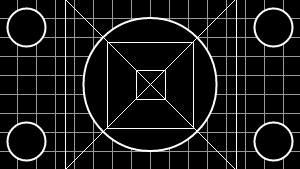
De test, waarvan hierboven een voorbeeld wordt gegeven, is ontworpen om breedbeeldschermen met een beeldverhouding van 16:9 te testen. Hier zou je een raster moeten zien van 16 identieke vierkanten horizontaal en 9 identieke vierkanten verticaal. Op de hoeken moeten regelmatig gevormde cirkels zichtbaar zijn. Als u ze niet ziet of als ze afgekapt of vervormd zijn, ondersteunt uw monitor de overeenkomstige modus niet, of moet u de beeldschaling aanpassen, wat mogelijk in het weergaveservicemenu staat.