モニターのテストの説明
ようこそ
monitest はコンピューターをテストするためのサービスですモニターまたはモバイルデバイスのディスプレイ。テスト画面を使用すると、モニター設定を簡単に調整して最高の画質を得ることができます。モニターの画質を評価するには、さまざまなテストが役立ちます。最初のテスト画面からでも、モニターの明るさ、コントラスト、同期位相、シャープネス、ガンマ補正を調整してモニターを校正できます。
テストは、薄暗い環境光または暗い環境下で全画面モードで表示するのが最適です。テストを実行すると、全画面モードに切り替えるように自動的に求められます。マウス ポインタを移動すると、画面の下部にテスト コントロール パネルが表示されます。パネル上のコントロールを使用すると、必要なテストの選択、スライドの回転 (テストで許可されている場合)、メイン ページに戻る、または全画面モードをオフにすることができます。画面の左右には、マウスを動かすとテスト間を移動するためのボタンが表示されます。便宜上、マウス ポインターを動かさないとコントロールは画面から消えます。さらに、ホット コントロール キーも提供されます。テスト画面間を移動するには、左、右、スペースバー キー、またはマウス ホイールを使用します。スライドを回転するには - 「上」および「下」、テストを終了するには - 「Esc」。
オペレーティング システムにカラー管理システムがインストールされている場合、または追加のビデオ カード補正ソフトウェアがある場合は、最初にそれらを無効にすることをお勧めします。まず、モニターの特性が可能な限り理想に近づくようにモニター設定を調整する必要があります。その後、何らかの色管理ソフトウェアを使用して、考えられる小さな偏差や欠点を補う必要があります。
以下では、monitest サービスのテストを使用して何をどのように確認できるか、注意すべき点、およびその他の役立つヒントについて説明します。
演色性
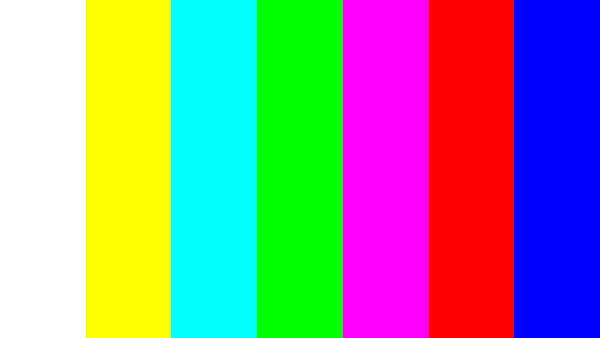
このクラシックなテンプレートは、原色と色合いの設定をテストするために使用されます。現在では(特に液晶モニターでは)色再現に問題がないことがほとんどなので、おそらくこれらの設定を変更する必要すらありません。このテストは、モニターがアーチファクトなしで色を正しく表示することを検証するために使用できます。モニターがフィルターをサポートしている (またはカラー フィルター ソフトウェアを備えている) 場合は、そのようなフィルターを使用して、モニターが不純物なしで色を明確に再現していることを確認できます (つまり、赤色フィルターを使用している場合、赤色のバーの色相が変化しないはずです)。
ドット抜け



現代のモニターでは、色再現に RGB カラー モデル (英語の Red、Green、Blue の略語、つまり赤、緑、青) が使用されています。各画面ピクセルは 3 つのチャネルで構成されます。これら 3 つの色を異なる強度で混合すると異なる色が得られ、同じ強度ではグレーの色合いが生成されます。一連の演色試験では、単色のテンプレート画面が特徴です。これらのテストでは、特定のカラー チャネルを 1 つだけ使用します。個別に赤い画面、個別に緑、個別に青の画面。
これらのテストでは、チャネル カラーの完全性に加えて、デッド ピクセル、またはデッド ピクセルとも呼ばれるかどうかをチェックできます。ドット抜けをチェックするには、単色のテスト画面で画面全体を注意深く調べる必要があります。黒い点があってはなりません。各ピクセルは 3 つのチャンネルで構成されているため、各チャンネルを確認する必要があります。したがって、一方のチャネルですべてが正常であれば、もう一方のチャネルでもすべてが正常であるという必要はまったくありません。これらのテストのいずれかで黒い点が見つかった場合は、壊れたピクセルが見つかったことになります。 間違いなく、ピクセル チャネルの 1 つに欠陥が存在すると、特定のピクセル (点) での色の再現に歪みが生じます。古いモニターではいくつかのドット抜けが存在するのは正常ですが、新しいモニターにはそのような欠陥はありません。このシリーズにはさらに、黄色 (赤 + 緑)、マゼンタ (赤 + 青)、シアン (緑 + 青)、および白 (赤 + 緑 + 青) のチャネル混合カラー テストが含まれています。
グラデーション
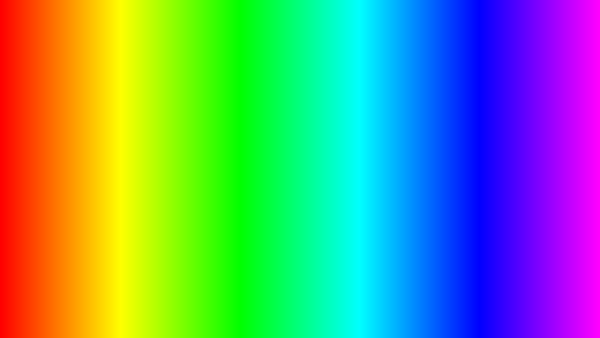

この一連のテストでは、滑らかなグラデーションを備えた画面テンプレートが表示されます。すべてのグラデーションは、ストライプ、線、または突然の色の変化がなく、滑らかに表示される必要があります。バンディングは、モニターが本来の色と滑らかな遷移を正しく再現できない場合に発生します。良好なモニターでは、完全にスムーズな遷移が表示されます。
ちらつき


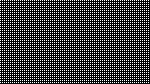
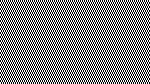
多くの VGA モニターでは、いわゆるクロック/位相パラメーターを調整する必要があります。これらのテスト画像は全画面モードで表示するのが最適です。モニターから遠く離れた場所では灰色に見えるはずです。よく見ると、コントラストのあるピクセル (白と黒) が交互に並ぶ微細なパターンがはっきりと見えるはずです。
同期が正しく調整されていない場合、画像がちらついたり、「ピクセルが走っている」ような印象が生じます。または、画像が灰色一色に見える (近くで見てもドットが見えない) か、白と黒の縞がある (垂直または曲線) 場合も、調整が必要です。
ほとんどのモニターには、このパラメーターを自動的に調整する機能があります。通常、「Auto」または「AutoSet」と呼ばれます。モニターの種類によっては、手動調整オプションがある場合があります。
シャープネス
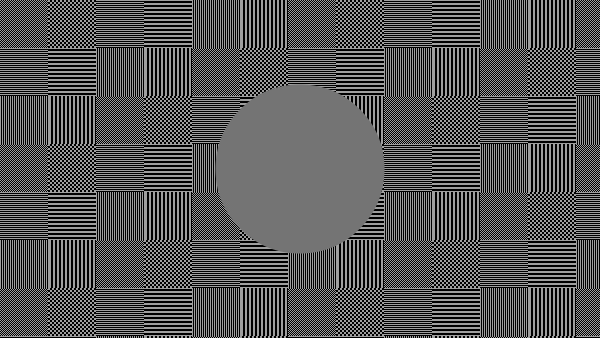
シャープネスは非常に重要です。シャープネスは、明るい領域と暗い領域の間の境界の明瞭さのレベルに影響します。たとえば、テキストの文字がぼやけて見える場合は、シャープネスレベルが不十分である可能性があります。ディスプレイの鮮明さをある程度調整すると、目に心地よい画像や文字を得ることができます。しかし、過度のシャープネスは、アンダーシャープネスと同様に問題です。
明るさ、コントラスト、色、色相とは異なり、シャープネスには「理想的な」レベルはありません。なぜなら、少なくとも部分的に、画像の鮮明さの知覚と最適なレベルは、表示方法、画面サイズ、通常の画面からの距離など、多くの要因に依存するからです。
上記のテスト例では、十分な鮮明度があれば、小さな市松模様がはっきりと見えるはずです。鮮明さが不十分な場合、いくつかの正方形が単一の灰色に結合されます。中央の円がはっきりと目立つはずです。
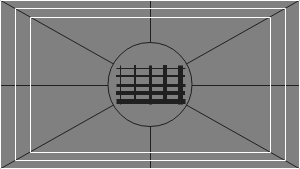
別のテストでは、ぼやけたエッジ、ハロー、その他のアーティファクトのない、明確な長方形と線が表示されるはずです。対角線も直線である必要があります。
コントラストと明るさ
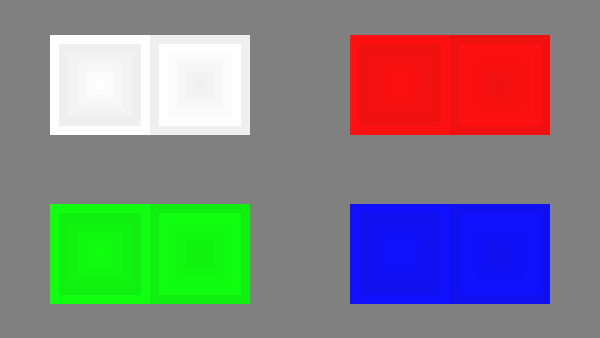
この一連のテストでは、画像内のストライプと正方形の間の明確な境界が確認できるはずです。いくつかの領域が結合して同じ色になったり、背景に対してまったく見えなくなったりする場合は、明るさとコントラストを調整する必要があります。良好なモニターでは、テストで示された範囲全体およびすべての色で同じレベルの明るさが表示されるはずです。
ゾーンの明るさ
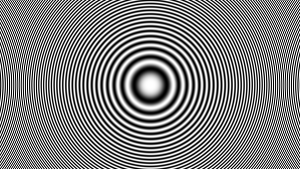
このテストは、全体的な明るさの再現レベルをチェックするのに適した方法であり、明瞭さをチェックするための悪いテンプレートではありません。画面の中央は滑らかできれいに見えるはずです。中心から遠ざかり、端に近づくにつれて、輪郭はますますシャープになり、滑らかさが失われます。仮想の偽の同心円が画面の端近くに表示される場合があります。これらの輪郭が卵形または楕円形の場合は、何かが間違っています。画面の隅で、ほとんど知覚できない程度の明るさの低下が見られる場合があります。明るさの低下が大きかったり、すべてが融合したりする場合は、あまり良好ではありません。
ジオメトリとグリッド
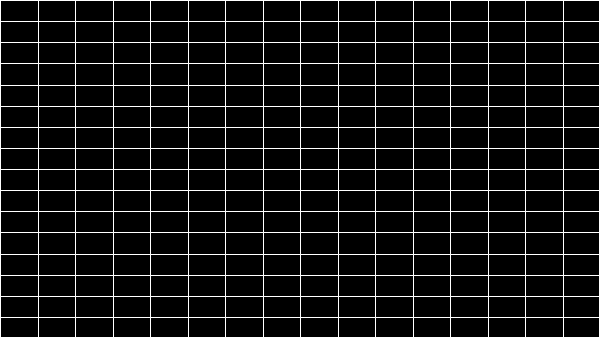
これらのテストは、モニターによって再現される画像の正しいジオメトリとフィットをチェックするように設計されています。
画像クリッピング
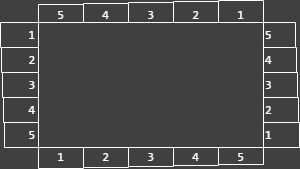
すべてのディスプレイで、ビデオ カードがモニターに送信するすべてのピクセルが実際に表示されるわけではありません。このテストでは、画像の一部がどのように欠落しているかを示します。モニターが正しく設定されている場合は、画面の端全体にあるすべての番号付き長方形の外端に白い線が表示されるはずです。いくつかの四角形で画面の端の外側の白い線が欠けている場合は、画像の端が切れていることを意味します。この切り取られた四角形の横の数字は、画面の端で欠落しているピクセルの数を示します。
16:9 形式
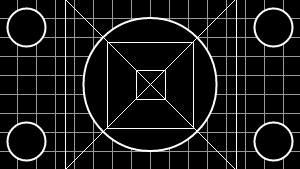
上記の例のテストは、アスペクト比 16:9 のワイドスクリーン ディスプレイをテストするように設計されています。ここでは、水平方向に 16 個の同一の正方形、垂直方向に 9 個の同一の正方形からなるグリッドが表示されます。角には規則正しい形の円が見えるはずです。それらが表示されない場合、または切り取られたり歪んだりする場合は、モニターが対応するモードをサポートしていないか、ディスプレイ サービス メニューにある画像のスケーリングを調整する必要があります。