Descrizione dei test per un monitor
Benvenuto
monitest è un servizio per testare il monitor di un computer o un cellulare visualizzazione del dispositivo. Con le schermate di prova, puoi regolare facilmente le impostazioni del monitor per ottenere la migliore qualità dell'immagine. Una serie di test ti aiuterà a valutare la qualità dell'immagine del tuo monitor. Già dalle prime schermate di prova è possibile calibrare il monitor regolando luminosità, contrasto, fase di sincronizzazione, nitidezza e correzione gamma del monitor.
I test vengono visualizzati al meglio in condizioni di luce ambientale scarsa o scura e in modalità a schermo intero. Durante l'esecuzione dei test, ti verrà richiesto automaticamente di passare alla modalità a schermo intero. Quando si sposta il puntatore del mouse, nella parte inferiore dello schermo verrà visualizzato un pannello di controllo del test. Utilizzando i controlli sul pannello, puoi selezionare il test di cui hai bisogno, ruotare la diapositiva (se il test lo consente), tornare alla pagina principale o disattivare la modalità a schermo intero. Sui lati sinistro e destro dello schermo, quando si sposta il mouse vengono visualizzati i pulsanti per spostarsi tra i test. Per comodità, i controlli scompaiono dallo schermo quando non si sposta il puntatore del mouse. Inoltre, vengono forniti tasti di controllo rapido. Per navigare tra le schermate del test, utilizzare i tasti Sinistra, Destra o Barra spaziatrice oppure la rotellina del mouse. Per ruotare le diapositive - “Su” e “Giù”, per uscire dal test - “Esc”.
Se nel sistema operativo sono installati sistemi di gestione del colore o software di correzione della scheda video aggiuntivi, si consiglia di disabilitarli prima. Per prima cosa è necessario apportare modifiche alle impostazioni del monitor in modo che le sue caratteristiche siano il più vicino possibile all'ideale, e solo dopo utilizzare un qualche tipo di software di gestione del colore per compensare eventuali piccole deviazioni o carenze.
Di seguito viene descritto cosa e come è possibile verificare utilizzando i test del servizio monitest, a cosa si dovrebbe prestare attenzione e altri suggerimenti utili.
Resa cromatica
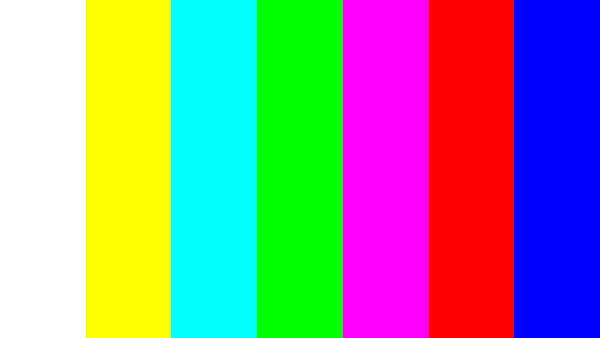
Questo modello classico viene utilizzato per testare le impostazioni dei colori primari e delle sfumature. Al giorno d'oggi di solito non ci sono problemi con la riproduzione dei colori (specialmente sui monitor LCD), quindi probabilmente non è nemmeno necessario modificare queste impostazioni. Questo test può essere utilizzato per verificare che un monitor visualizzi correttamente i colori senza artefatti. Se il tuo monitor supporta filtri (o dispone di un software di filtraggio del colore), puoi utilizzare tali filtri per verificare che il monitor riproduca chiaramente i colori senza impurità (ad esempio, quando si utilizza un filtro rosso, la barra rossa non dovrebbe cambiare tonalità).
Pixel morti



I monitor moderni utilizzano il modello di colore RGB per la riproduzione del colore (un'abbreviazione delle parole inglesi Red, Green, Blue - rosso, verde, blu). Ogni pixel dello schermo è costituito da tre canali. Mescolando questi tre colori con intensità diverse si ottengono colori diversi e la stessa intensità produce sfumature di grigio. Una serie di test di resa cromatica presenta schermate modello monocolore. Questi test utilizzano solo un canale di colore specifico. Schermo rosso separatamente, verde separatamente e blu separatamente.
Questi test, oltre alla completezza del colore del canale, consentono di verificare la presenza di pixel morti o come vengono anche chiamati - pixel morti. Per verificare la presenza di pixel morti, è necessario esaminare attentamente l'intero schermo su una schermata di prova a colore singolo. Non dovrebbero esserci punti neri su di esso. Devi controllare ogni canale, perché... ogni pixel è composto da tre canali. Pertanto, non è affatto necessario che se tutto va bene su un canale, allora andrà tutto bene sull'altro. Se in uno di questi test trovi un punto nero, hai trovato un pixel rotto. Sicuramente, la presenza di un difetto anche in uno dei canali dei pixel porterà alla distorsione della riproduzione del colore in un dato pixel (punto). La presenza di alcuni pixel morti è normale per i monitor più vecchi, ma uno nuovo non dovrebbe presentare tali difetti.Questa serie include inoltre test di colore per la miscelazione dei canali: giallo (rosso + verde), magenta (rosso + blu), ciano (verde + blu) e bianco (rosso + verde + blu).
Gradienti
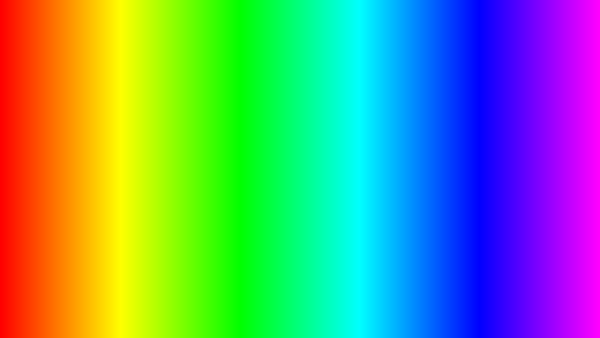


Questa serie di test presenta modelli di schermate con gradienti uniformi. Tutte le sfumature dovrebbero apparire uniformemente, senza strisce, linee o improvvisi cambiamenti di colore. Le bande appaiono quando il monitor non è in grado di riprodurre correttamente i colori reali e le transizioni uniformi. Un buon monitor mostrerà una transizione completamente fluida.
Sfarfallio


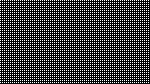
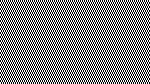
Su molti monitor VGA, è necessario regolare il cosiddetto parametro clock/fase. Queste immagini di prova vengono visualizzate al meglio in modalità a schermo intero. A grande distanza dal monitor dovrebbero apparire grigi. Se osservato da vicino, dovrebbe essere chiaramente visibile uno schema sottile di pixel contrastanti alternati (bianco e nero).
Se la sincronizzazione non è regolata correttamente, le immagini sfarfallano o si crea l'impressione di "pixel che corrono". Oppure, se le immagini appaiono grigie (i punti non sono visibili anche se viste da vicino) o sono presenti strisce bianche e nere (verticali o curve), sono necessarie anche delle regolazioni.
La maggior parte dei monitor dispone di una funzione per la regolazione automatica di questo parametro. Di solito si chiama "Auto" o "AutoSet". A seconda del tipo di monitor, potrebbero essere disponibili opzioni di regolazione manuale.
Nitidezza
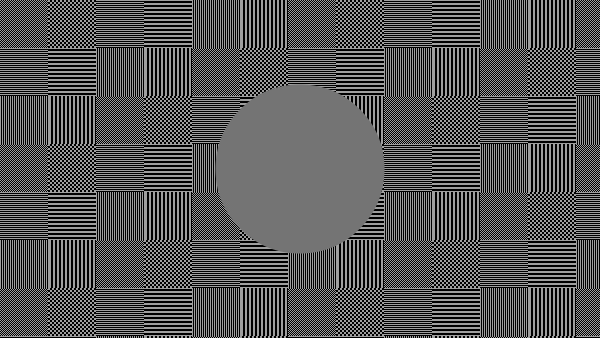
La nitidezza è molto importante. La nitidezza è responsabile del livello di chiarezza del confine tra aree chiare e scure. Ad esempio, se ti sembra che le lettere del testo siano sfocate, molto probabilmente il livello di nitidezza è insufficiente. Regolando un certo livello di nitidezza sul display, è possibile ottenere un'immagine o un testo gradevole alla vista. Ma una nitidezza eccessiva è altrettanto dannosa quanto una nitidezza insufficiente.
A differenza di luminosità, contrasto, colore e tonalità, non esiste un livello di nitidezza "ideale". Perché, almeno in parte, la percezione e il livello ottimale di nitidezza dell'immagine dipendono da una serie di fattori, tra cui il metodo di visualizzazione, le dimensioni dello schermo e la distanza media dallo schermo.
Nell'esempio di prova sopra, con sufficiente nitidezza dovresti essere in grado di vedere chiaramente piccoli motivi a scacchiera. Se la nitidezza è insufficiente, alcuni quadrati si fondono in un colore grigio uniforme. Il cerchio centrale dovrebbe risaltare chiaramente.
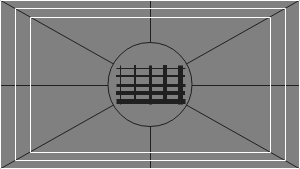
In un altro test, dovresti vedere rettangoli e linee chiari senza bordi sfocati, aloni e altri artefatti. Anche le linee diagonali dovrebbero essere diritte.
Contrasto e luminosità
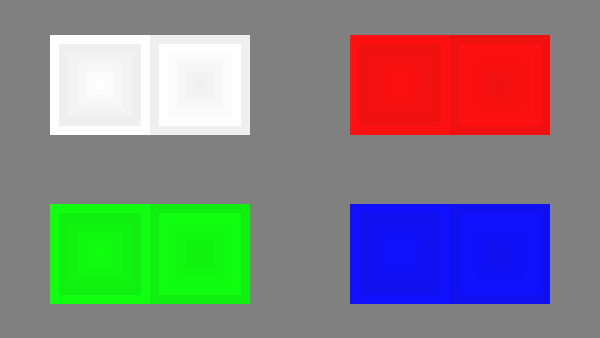
In questa serie di test, dovresti vedere confini chiari tra strisce e quadrati nelle immagini. Se alcune aree si fondono e diventano dello stesso colore o non sono affatto visibili sullo sfondo, è necessario regolare la luminosità e il contrasto. Su un buon monitor, dovresti vedere livelli uguali di luminosità nell'intera gamma presentata nei test e in tutti i colori.
Luminosità della zona
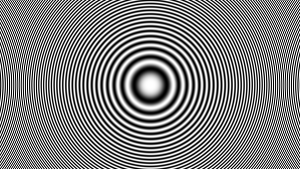
Questo test è un buon modo per verificare il livello di riproduzione della luminosità complessiva e un buon modello per verificare la nitidezza. Il centro dello schermo dovrebbe apparire liscio e pulito. Più lontano dal centro, più vicini ai bordi, i contorni dovrebbero diventare sempre più netti e meno levigati. Falsi cerchi concentrici immaginari potrebbero apparire più vicino ai bordi dello schermo. Se questi contorni sono ovoidali o ovali, allora qualcosa non va. Potrebbe verificarsi una leggera, quasi impercettibile diminuzione della luminosità negli angoli dello schermo. Se il calo di luminosità è notevole o tutto si fonde, allora non è così buono.
Geometria e griglie
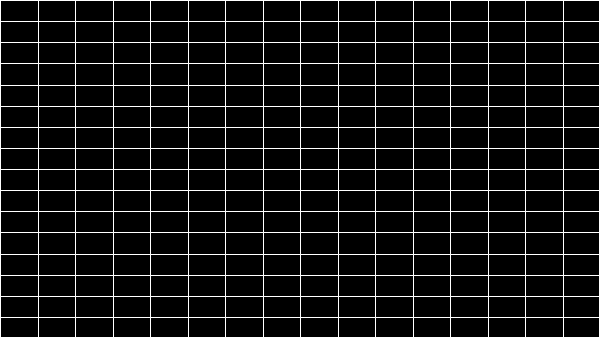
Questi test sono progettati per verificare la geometria corretta e l'adattamento dell'immagine riprodotta dal monitor.
Ritaglio dell'immagine
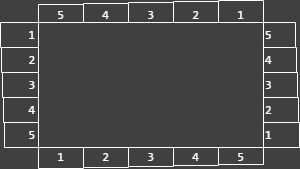
Non tutti i display mostrano effettivamente ogni pixel che la scheda video invia al monitor. Questo test ti mostrerà come manca parte dell'immagine. Se il tuo monitor è impostato correttamente, dovresti vedere una linea bianca sul bordo esterno di tutti i rettangoli numerati attorno all'intero bordo dello schermo. Se in alcuni rettangoli manca la linea bianca esterna sul bordo dello schermo, significa che il bordo dell'immagine viene tagliato. Il numero accanto a questo rettangolo ritagliato mostra quanti pixel mancano su quel bordo dello schermo.
Formato 16:9
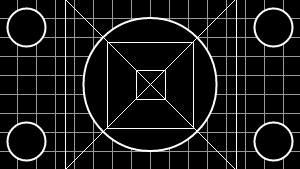
Il test, di cui sopra è riportato un esempio, è progettato per testare display widescreen con proporzioni di 16:9. Qui dovresti vedere una griglia di 16 quadrati identici in orizzontale e 9 quadrati identici in verticale. Agli angoli dovrebbero essere visibili cerchi di forma regolare. Se non li vedi o sono tagliati o distorti, il tuo monitor non supporta la modalità corrispondente oppure devi regolare il ridimensionamento dell'immagine, che potrebbe trovarsi nel menu del servizio di visualizzazione.