Deskripsi pengujian untuk monitor
Selamat datang
monitest adalah layanan untuk menguji monitor komputer atau tampilan perangkat seluler. Dengan layar uji, Anda dapat dengan mudah menyesuaikan pengaturan monitor untuk mendapatkan kualitas gambar terbaik. Sejumlah tes akan membantu Anda mengevaluasi kualitas gambar monitor Anda. Bahkan dari layar pengujian pertama, Anda dapat mengkalibrasi monitor dengan menyesuaikan kecerahan, kontras, fase sinkronisasi, ketajaman, dan koreksi gamma monitor.
Tes paling baik dilihat dalam cahaya sekitar yang redup atau gelap dan dalam mode layar penuh. Saat menjalankan tes, Anda akan secara otomatis diminta untuk beralih ke mode layar penuh. Saat Anda menggerakkan penunjuk tetikus, panel kontrol pengujian akan muncul di bagian bawah layar. Dengan menggunakan kontrol pada panel, Anda dapat memilih tes yang Anda perlukan, memutar slide (jika tes mengizinkannya), kembali ke halaman utama, atau mematikan mode layar penuh. Di sisi kiri dan kanan layar, tombol untuk berpindah antar tes ditampilkan saat Anda menggerakkan mouse. Demi kenyamanan, kontrol menghilang dari layar saat Anda tidak menggerakkan penunjuk tetikus. Selain itu, tombol kontrol panas juga disediakan. Untuk menavigasi antar layar pengujian, gunakan tombol Kiri, Kanan, atau Spasi, atau roda mouse. Untuk memutar slide - “Atas” dan “Bawah”, untuk keluar dari pengujian - “Esc”.
Jika Anda memiliki sistem manajemen warna yang terinstal di sistem operasi atau perangkat lunak koreksi kartu video tambahan, disarankan untuk menonaktifkannya terlebih dahulu. Pertama, Anda perlu melakukan penyesuaian pada pengaturan monitor sehingga karakteristiknya sedekat mungkin dengan ideal, dan baru kemudian menggunakan beberapa jenis perangkat lunak manajemen warna untuk mengkompensasi kemungkinan penyimpangan atau kekurangan kecil.
Berikut ini menjelaskan apa dan bagaimana Anda dapat memeriksa menggunakan tes dari layanan monitest, apa yang harus Anda perhatikan dan tips bermanfaat lainnya.
Reproduksi warna
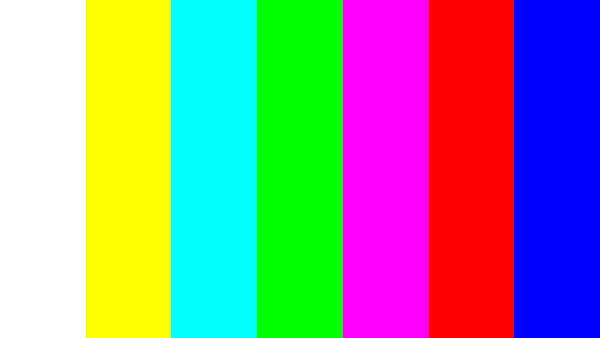
Templat klasik ini digunakan untuk menguji pengaturan warna dan corak primer. Saat ini biasanya tidak ada masalah dengan reproduksi warna (terutama pada monitor LCD), jadi Anda mungkin tidak perlu mengubah pengaturan ini. Tes ini dapat digunakan untuk memverifikasi bahwa monitor menampilkan warna dengan benar tanpa artefak apa pun. Jika monitor Anda mendukung filter (atau memiliki perangkat lunak pemfilteran warna), Anda dapat menggunakan filter tersebut untuk memeriksa apakah monitor mereproduksi warna dengan jelas tanpa kotoran (yaitu, saat menggunakan filter merah, bilah merah tidak boleh berubah warna).
Piksel mati



Monitor modern menggunakan model warna RGB untuk reproduksi warna (singkatan dari kata bahasa Inggris Red, Green, Blue - merah, hijau, biru). Setiap piksel layar terdiri dari tiga saluran. Pencampuran ketiga warna ini dengan intensitas berbeda akan menghasilkan warna berbeda, dan intensitas yang sama menghasilkan corak abu-abu. Serangkaian tes rendering warna menampilkan layar template satu warna. Tes ini hanya menggunakan satu saluran warna tertentu. Layar terpisah berwarna merah, terpisah hijau, dan terpisah biru.
Pengujian ini, selain kelengkapan warna saluran, memungkinkan Anda memeriksa piksel mati atau disebut juga - piksel mati. Untuk memeriksa piksel mati, Anda perlu memeriksa seluruh layar dengan cermat pada layar uji satu warna. Seharusnya tidak ada titik hitam di atasnya. Anda perlu memeriksa setiap saluran, karena... setiap piksel terdiri dari tiga saluran. Oleh karena itu, sama sekali tidak perlu jika semuanya baik-baik saja di satu saluran, maka semuanya akan baik-baik saja di saluran lainnya. Jika Anda menemukan titik hitam pada salah satu pengujian ini, berarti Anda menemukan piksel yang rusak. Tentunya, adanya cacat bahkan pada salah satu saluran piksel akan menyebabkan distorsi reproduksi warna pada piksel (titik) tertentu. Adanya beberapa piksel mati adalah hal yang normal pada monitor lama, namun monitor baru seharusnya tidak memiliki cacat seperti itu.Seri ini juga mencakup pengujian warna pencampuran saluran: kuning (merah + hijau), magenta (merah + biru), cyan (hijau + biru) dan putih (merah + hijau + biru).
Gradien
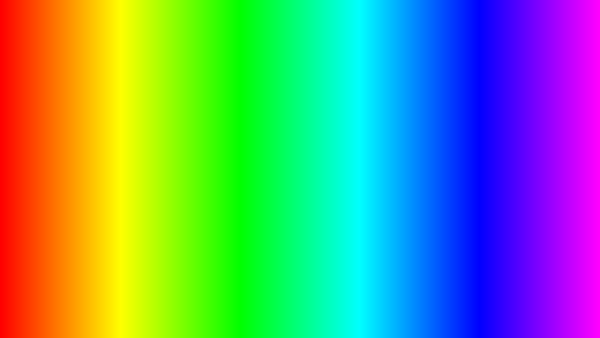


Rangkaian pengujian ini menyajikan templat layar dengan gradien halus. Semua gradien akan tampak mulus, tanpa garis, garis, atau perubahan warna tiba-tiba. Garis melintang muncul ketika monitor tidak mampu mereproduksi warna asli dan transisi mulus dengan benar. Monitor yang bagus akan menampilkan transisi yang benar-benar mulus.
Flicker


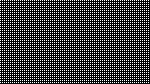
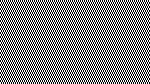
Pada banyak monitor VGA, apa yang disebut parameter jam/fase perlu disesuaikan. Gambar uji ini paling baik dilihat dalam mode layar penuh. Pada jarak yang jauh dari monitor, warnanya akan tampak abu-abu. Jika dilihat lebih dekat, pola halus piksel kontras yang berselang-seling (hitam dan putih) akan terlihat jelas.
Jika sinkronisasi tidak disesuaikan dengan benar, gambar akan berkedip atau timbul kesan “piksel berjalan”. Atau jika gambar terlihat berwarna abu-abu solid (titik tidak terlihat meskipun dilihat dari dekat) atau terdapat garis-garis hitam putih (vertikal atau melengkung), maka perlu juga dilakukan penyesuaian.
Sebagian besar monitor memiliki fungsi untuk menyesuaikan parameter ini secara otomatis. Biasanya disebut "Otomatis" atau "Pengaturan Otomatis". Tergantung pada jenis monitor, mungkin terdapat opsi penyesuaian manual.
Ketajaman
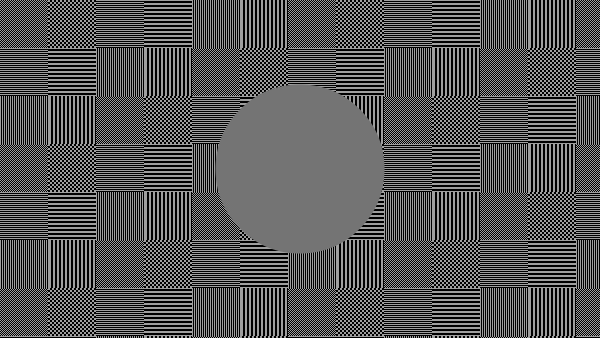
Ketajaman sangat penting. Ketajaman bertanggung jawab atas tingkat kejelasan batas antara area terang dan gelap. Misalnya, jika Anda merasa huruf-huruf dalam teks kabur, kemungkinan besar tingkat ketajamannya tidak mencukupi. Dengan mengatur tingkat ketajaman tertentu pada tampilan, Anda bisa mendapatkan gambar atau teks yang enak dipandang. Namun penajaman yang berlebihan sama buruknya dengan penajaman yang kurang.
Tidak seperti kecerahan, kontras, warna, dan rona, tidak ada tingkat penajaman yang “ideal”. Sebab, setidaknya sebagian, persepsi dan tingkat ketajaman gambar yang optimal bergantung pada sejumlah faktor, termasuk metode tampilan, ukuran layar, dan seberapa jauh biasanya Anda berada dari layar.
Pada contoh pengujian di atas, dengan ketajaman yang memadai Anda seharusnya dapat melihat dengan jelas pola kotak-kotak kecil. Jika ketajamannya tidak mencukupi, beberapa kotak akan menyatu menjadi warna abu-abu solid. Lingkaran tengah harus terlihat jelas.
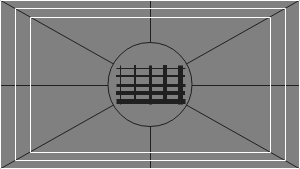
Pada pengujian lainnya, Anda akan melihat persegi panjang dan garis yang jelas tanpa tepi buram, lingkaran cahaya, dan artefak lainnya. Garis diagonal juga harus lurus.
Kontras dan Kecerahan
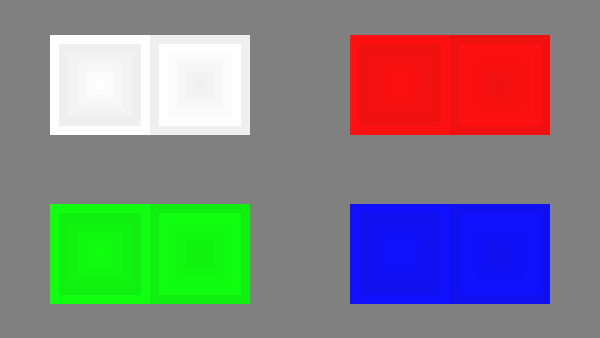
Dalam rangkaian pengujian ini, Anda akan melihat batas yang jelas antara garis dan kotak pada gambar. Jika beberapa area menyatu dan menjadi warna yang sama atau tidak terlihat sama sekali dengan latar belakang, maka kecerahan dan kontras perlu disesuaikan. Pada monitor yang bagus, Anda akan melihat tingkat kecerahan yang sama di seluruh rentang yang disajikan dalam pengujian dan di semua warna.
Kecerahan Zona
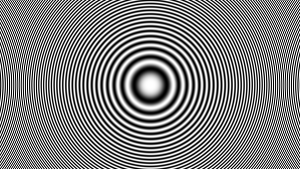
Tes ini adalah cara yang baik untuk memeriksa tingkat reproduksi kecerahan secara keseluruhan, dan bukan template yang buruk untuk memeriksa kejelasan. Bagian tengah layar akan terlihat halus dan bersih. Lebih jauh dari tengah, lebih dekat ke tepi, konturnya akan menjadi semakin tajam dan kurang mulus. Lingkaran konsentris palsu imajiner mungkin tampak lebih dekat ke tepi layar. Jika garis-garis ini berbentuk bulat telur atau lonjong, maka ada sesuatu yang salah. Mungkin ada sedikit penurunan kecerahan yang hampir tidak terlihat di sudut layar. Jika penurunan kecerahannya besar atau semuanya menyatu, maka hasilnya tidak terlalu bagus.
Geometri dan Grid
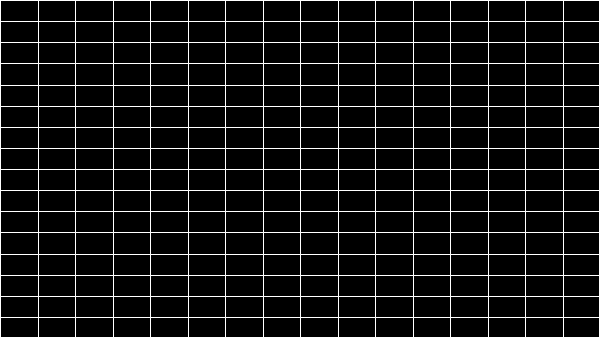
Tes ini dirancang untuk memeriksa kebenaran geometri dan kesesuaian gambar yang direproduksi oleh monitor.
Kliping gambar
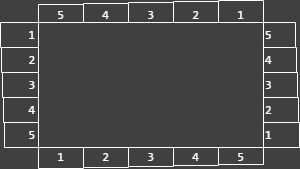
Tidak semua tampilan benar-benar menampilkan setiap piksel yang dikirimkan kartu video ke monitor. Tes ini akan menunjukkan kepada Anda seberapa banyak bagian gambar yang hilang. Jika monitor Anda dipasang dengan benar, Anda akan melihat garis putih di tepi luar semua persegi panjang bernomor di sekeliling tepi layar. Jika beberapa persegi panjang tidak memiliki garis putih luar di tepi layar, ini berarti tepi gambar terpotong. Angka di sebelah persegi panjang yang terpotong ini menunjukkan berapa banyak piksel yang hilang pada tepi layar tersebut.
Format 16:9
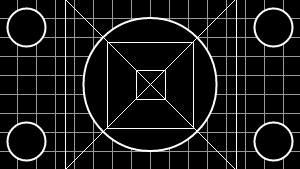
Pengujian, yang contohnya diberikan di atas, dirancang untuk menguji tampilan layar lebar dengan rasio aspek 16:9. Di sini Anda akan melihat kotak yang terdiri dari 16 kotak identik secara horizontal dan 9 kotak identik secara vertikal. Lingkaran berbentuk teratur akan terlihat di sudut-sudutnya. Jika Anda tidak melihatnya atau terpotong atau terdistorsi, maka monitor Anda tidak mendukung mode yang sesuai, atau Anda perlu menyesuaikan skala gambar, yang mungkin ada di menu layanan tampilan.