मॉनिटर के लिए परीक्षणों का विवरण
स्वागत है
मोनिटेस्ट परीक्षण के लिए एक सेवा है कंप्यूटर मॉनिटर या मोबाइल डिवाइस डिस्प्ले। परीक्षण स्क्रीन के साथ, आप सर्वोत्तम चित्र गुणवत्ता प्राप्त करने के लिए अपनी मॉनिटर सेटिंग्स को आसानी से समायोजित कर सकते हैं। कई परीक्षण आपके मॉनिटर की छवि गुणवत्ता का मूल्यांकन करने में आपकी सहायता करेंगे। यहां तक कि पहले परीक्षण स्क्रीन से भी, आप मॉनिटर की चमक, कंट्रास्ट, सिंक चरण, तीक्ष्णता और गामा सुधार को समायोजित करके मॉनिटर को कैलिब्रेट कर सकते हैं।
टेस्ट को मंद या अंधेरे परिवेश प्रकाश और पूर्ण स्क्रीन मोड में सबसे अच्छा देखा जाता है। परीक्षण चलाते समय, आपको स्वचालित रूप से पूर्ण स्क्रीन मोड पर स्विच करने के लिए प्रेरित किया जाएगा। जब आप माउस पॉइंटर को घुमाएंगे, तो स्क्रीन के नीचे एक परीक्षण नियंत्रण कक्ष दिखाई देगा। पैनल पर नियंत्रणों का उपयोग करके, आप अपने लिए आवश्यक परीक्षण का चयन कर सकते हैं, स्लाइड को घुमा सकते हैं (यदि परीक्षण इसकी अनुमति देता है), मुख्य पृष्ठ पर लौट सकते हैं, या फ़ुल-स्क्रीन मोड बंद कर सकते हैं। जब आप माउस घुमाते हैं तो स्क्रीन के बायीं और दायीं ओर, परीक्षणों के बीच जाने के लिए बटन प्रदर्शित होते हैं। सुविधा के लिए, जब आप माउस पॉइंटर को नहीं हिलाते हैं तो नियंत्रण स्क्रीन से गायब हो जाते हैं। इसके अलावा, हॉट कंट्रोल कुंजी प्रदान की जाती हैं। परीक्षण स्क्रीन के बीच नेविगेट करने के लिए, बाएँ, दाएँ, या स्पेसबार कुंजियों या माउस व्हील का उपयोग करें। स्लाइड को घुमाने के लिए - "ऊपर" और "नीचे", परीक्षण से बाहर निकलने के लिए - "Esc"।
यदि आपके पास ऑपरेटिंग सिस्टम या अतिरिक्त वीडियो कार्ड सुधार सॉफ़्टवेयर में कोई रंग प्रबंधन सिस्टम स्थापित है, तो पहले उन्हें अक्षम करने की अनुशंसा की जाती है। सबसे पहले, आपको मॉनिटर सेटिंग्स में समायोजन करने की आवश्यकता है ताकि इसकी विशेषताएं यथासंभव आदर्श के करीब हों, और उसके बाद ही किसी भी छोटे संभावित विचलन या कमियों की भरपाई के लिए किसी प्रकार के रंग प्रबंधन सॉफ़्टवेयर का उपयोग करें।
निम्नलिखित वर्णन करता है कि आप मोनिटेस्ट सेवा के परीक्षणों का उपयोग करके क्या और कैसे जांच कर सकते हैं, आपको किस पर ध्यान देना चाहिए और अन्य उपयोगी टिप्स।
रंग प्रतिपादन
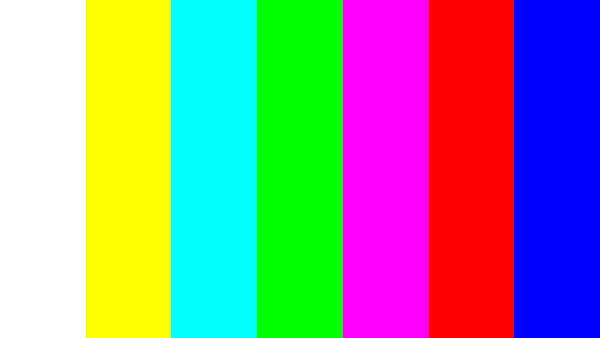
इस क्लासिक टेम्पलेट का उपयोग प्राथमिक रंगों और रंगों की सेटिंग्स का परीक्षण करने के लिए किया जाता है। आजकल आमतौर पर रंग पुनरुत्पादन (विशेषकर एलसीडी मॉनिटर पर) में कोई समस्या नहीं होती है, इसलिए संभवतः आपको इन सेटिंग्स को बदलने की भी आवश्यकता नहीं है। इस परीक्षण का उपयोग यह सत्यापित करने के लिए किया जा सकता है कि मॉनिटर बिना किसी कलाकृति के रंगों को सही ढंग से प्रदर्शित करता है। यदि आपका मॉनिटर फ़िल्टर का समर्थन करता है (या रंग फ़िल्टरिंग सॉफ़्टवेयर है), तो आप यह जांचने के लिए ऐसे फ़िल्टर का उपयोग कर सकते हैं कि मॉनिटर स्पष्ट रूप से अशुद्धियों के बिना रंगों को पुन: उत्पन्न करता है (यानी, लाल फ़िल्टर का उपयोग करते समय, लाल पट्टी का रंग नहीं बदलना चाहिए)।
मृत पिक्सेल



आधुनिक मॉनिटर रंग पुनरुत्पादन के लिए आरजीबी रंग मॉडल (अंग्रेजी शब्दों रेड, ग्रीन, ब्लू का संक्षिप्त रूप - लाल, हरा, नीला) का उपयोग करते हैं। प्रत्येक स्क्रीन पिक्सेल में तीन चैनल होते हैं। इन तीन रंगों को अलग-अलग तीव्रता में मिलाने से अलग-अलग रंग मिलते हैं और समान तीव्रता से भूरे रंग के शेड्स बनते हैं। रंग प्रतिपादन परीक्षणों की एक श्रृंखला में एकल-रंग टेम्पलेट स्क्रीन की सुविधा होती है। ये परीक्षण केवल एक विशिष्ट रंग चैनल का उपयोग करते हैं। अलग से लाल स्क्रीन, अलग से हरी और अलग से नीली।
ये परीक्षण, चैनल रंग की पूर्णता के अलावा, आपको मृत पिक्सेल या जैसा कि उन्हें - मृत पिक्सेल भी कहा जाता है) की जांच करने की अनुमति देते हैं। मृत पिक्सेल की जांच करने के लिए, आपको एकल-रंग परीक्षण स्क्रीन पर संपूर्ण स्क्रीन की सावधानीपूर्वक जांच करने की आवश्यकता है। इस पर कोई काला बिंदु नहीं होना चाहिए. आपको प्रत्येक चैनल की जाँच करने की आवश्यकता है, क्योंकि... प्रत्येक पिक्सेल में तीन चैनल होते हैं। इसलिए यह बिल्कुल भी जरूरी नहीं है कि अगर एक चैनल पर सब कुछ ठीक है तो दूसरे चैनल पर भी सब कुछ ठीक ही होगा. यदि आपको इनमें से किसी एक परीक्षण पर एक काला बिंदु मिलता है, तो आपको एक टूटा हुआ पिक्सेल मिला है। निश्चित रूप से, पिक्सेल चैनलों में से किसी एक में भी दोष की उपस्थिति किसी दिए गए पिक्सेल (बिंदु) में रंग प्रजनन के विरूपण को जन्म देगी। पुराने मॉनिटर के लिए कुछ मृत पिक्सेल की उपस्थिति सामान्य है, लेकिन नए मॉनिटर में ऐसे दोष नहीं होने चाहिए।इस श्रृंखला में अतिरिक्त रूप से चैनल मिश्रण रंग परीक्षण शामिल हैं: पीला (लाल + हरा), मैजेंटा (लाल + नीला), सियान (हरा + नीला) और सफेद (लाल + हरा + नीला)।
ग्रेडिएंट
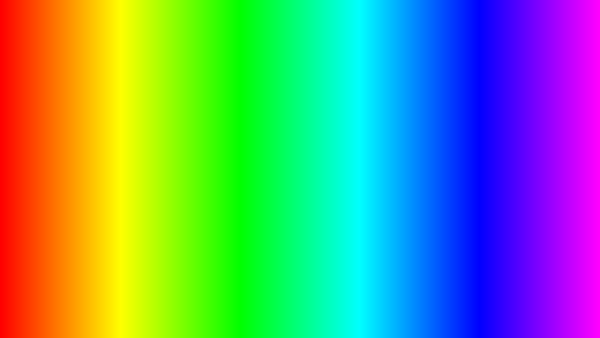



परीक्षणों की यह श्रृंखला सहज ग्रेडिएंट के साथ स्क्रीन टेम्पलेट प्रस्तुत करती है। सभी ग्रेडिएंट बिना किसी धारियां, रेखा या अचानक रंग परिवर्तन के, सुचारू रूप से दिखाई देने चाहिए। बैंडिंग तब प्रकट होती है जब मॉनिटर सही रंगों और सुचारू बदलावों को सही ढंग से पुन: पेश करने में असमर्थ होता है। एक अच्छा मॉनिटर पूरी तरह से सुचारू संक्रमण प्रदर्शित करेगा।
झिलमिलाहट


कई वीजीए मॉनिटरों पर, तथाकथित घड़ी/चरण पैरामीटर को समायोजित करना आवश्यक है। इन परीक्षण छवियों को पूर्ण स्क्रीन मोड में सबसे अच्छा देखा जाता है। मॉनिटर से काफी दूरी पर उन्हें ग्रे दिखना चाहिए। जब बारीकी से देखा जाता है, तो वैकल्पिक विपरीत पिक्सेल (काले और सफेद) का एक अच्छा पैटर्न स्पष्ट रूप से दिखाई देना चाहिए।
यदि सिंक्रनाइज़ेशन सही ढंग से समायोजित नहीं किया गया है, तो छवियां झिलमिलाती हैं या "रनिंग पिक्सल" का आभास बनता है। या यदि छवियां ठोस ग्रे दिखती हैं (करीब से देखने पर भी बिंदु दिखाई नहीं देते हैं) या काली और सफेद धारियां (ऊर्ध्वाधर या घुमावदार) हैं, तो समायोजन की भी आवश्यकता है।
अधिकांश मॉनीटर में इस पैरामीटर को स्वचालित रूप से समायोजित करने के लिए एक फ़ंक्शन होता है। इसे आमतौर पर "ऑटो" या "ऑटोसेट" कहा जाता है। मॉनिटर के प्रकार के आधार पर, मैन्युअल समायोजन विकल्प हो सकते हैं।
तीक्ष्णता
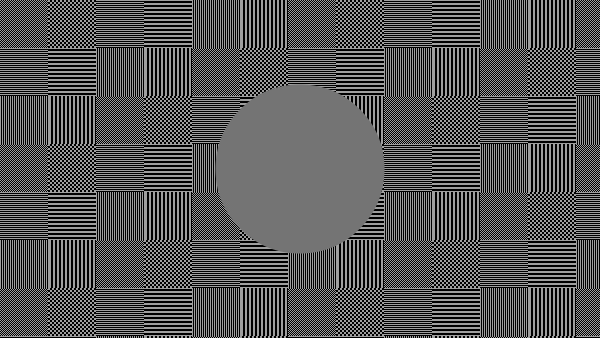
तीक्ष्णता बहुत महत्वपूर्ण है। तीक्ष्णता प्रकाश और अंधेरे क्षेत्रों के बीच की सीमा की स्पष्टता के स्तर के लिए जिम्मेदार है। उदाहरण के लिए, यदि आपको ऐसा लगता है कि पाठ के अक्षर धुंधले हैं, तो सबसे अधिक संभावना है कि तीक्ष्णता का स्तर अपर्याप्त है। डिस्प्ले पर एक निश्चित स्तर की तीक्ष्णता को समायोजित करके, आप एक ऐसी तस्वीर या टेक्स्ट प्राप्त कर सकते हैं जो आंख को भाता है। लेकिन ज़्यादा शार्पनिंग उतनी ही बुरी है जितनी कम शार्पनिंग।
चमक, कंट्रास्ट, रंग और रंग के विपरीत, शार्पनिंग का कोई "आदर्श" स्तर नहीं है। क्योंकि, कम से कम आंशिक रूप से, छवि तीक्ष्णता की धारणा और इष्टतम स्तर कई कारकों पर निर्भर करता है, जिसमें प्रदर्शन विधि, स्क्रीन आकार और आप आमतौर पर स्क्रीन से कितनी दूर हैं।
उपरोक्त परीक्षण उदाहरण में, पर्याप्त तीक्ष्णता के साथ आपको छोटे चेकरबोर्ड पैटर्न को स्पष्ट रूप से देखने में सक्षम होना चाहिए। यदि अपर्याप्त तीक्ष्णता है, तो कुछ वर्ग ठोस भूरे रंग में विलीन हो जाते हैं। केंद्रीय वृत्त स्पष्ट रूप से दिखना चाहिए।
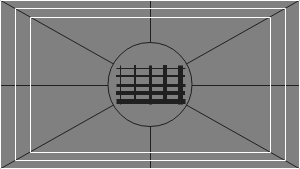
एक अन्य परीक्षण पर, आपको धुंधले किनारों, प्रभामंडल और अन्य कलाकृतियों के बिना स्पष्ट आयतें और रेखाएँ दिखनी चाहिए। विकर्ण रेखाएं भी सीधी होनी चाहिए।
विपरीतता और चमक
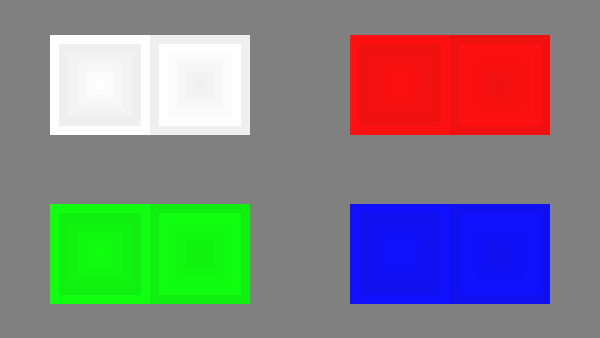
परीक्षणों की इस श्रृंखला में, आपको छवियों में धारियों और वर्गों के बीच स्पष्ट सीमाएं दिखनी चाहिए। यदि कुछ क्षेत्र विलीन हो जाते हैं और एक ही रंग के हो जाते हैं या पृष्ठभूमि पर बिल्कुल भी दिखाई नहीं देते हैं, तो चमक और कंट्रास्ट को समायोजित करना आवश्यक है। एक अच्छे मॉनिटर पर, आपको परीक्षणों में प्रस्तुत संपूर्ण रेंज और सभी रंगों में समान स्तर की चमक दिखनी चाहिए।
जोन चमक
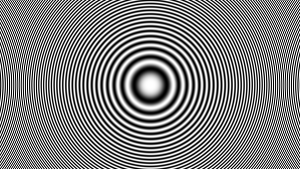
यह परीक्षण समग्र चमक पुनरुत्पादन के स्तर की जांच करने का एक अच्छा तरीका है, और स्पष्टता की जांच के लिए एक बुरा टेम्पलेट नहीं है। स्क्रीन का मध्य भाग चिकना और साफ दिखना चाहिए। केंद्र से आगे, किनारों के करीब, आकृति अधिक से अधिक तीखी और कम चिकनी होनी चाहिए। काल्पनिक झूठे संकेंद्रित वृत्त स्क्रीन के किनारों के करीब दिखाई दे सकते हैं। यदि ये रूपरेखा अंडाकार या अंडाकार हैं, तो कुछ गड़बड़ है। स्क्रीन के कोनों में चमक में थोड़ी, लगभग अगोचर कमी हो सकती है। यदि चमक में गिरावट बड़ी है या सब कुछ विलीन हो जाता है, तो यह इतना अच्छा नहीं है।
ज्यामिति और ग्रिड
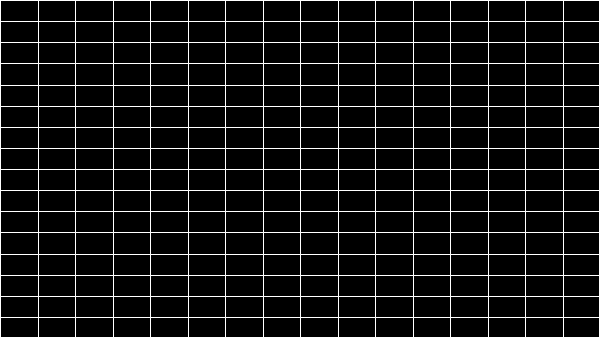
ये परीक्षण मॉनिटर द्वारा पुनरुत्पादित छवि की सही ज्यामिति और फिट की जांच करने के लिए डिज़ाइन किए गए हैं।
छवि क्लिपिंग
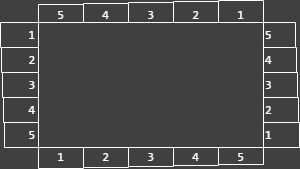
प्रत्येक डिस्प्ले वास्तव में आपको प्रत्येक पिक्सेल नहीं दिखाता है जो वीडियो कार्ड मॉनिटर को भेजता है। यह परीक्षण आपको दिखाएगा कि छवि का कितना हिस्सा गायब है। यदि आपका मॉनिटर सही तरीके से सेट किया गया है, तो आपको स्क्रीन के पूरे किनारे के चारों ओर सभी क्रमांकित आयतों के बाहरी किनारे पर एक सफेद रेखा दिखाई देनी चाहिए। यदि कुछ आयतों में स्क्रीन के किनारे पर बाहरी सफेद रेखा गायब है, तो इसका मतलब है कि छवि का किनारा काटा जा रहा है। इस क्लिप किए गए आयत के आगे की संख्या दर्शाती है कि स्क्रीन के उस किनारे पर कितने पिक्सेल गायब हैं।
16:9 प्रारूप
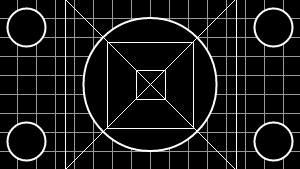
परीक्षण, जिसका एक उदाहरण ऊपर दिया गया है, 16:9 के पहलू अनुपात के साथ वाइडस्क्रीन डिस्प्ले का परीक्षण करने के लिए डिज़ाइन किया गया है। यहां आपको क्षैतिज रूप से 16 समान वर्गों और लंबवत रूप से 9 समान वर्गों का एक ग्रिड देखना चाहिए। कोनों पर नियमित आकार के वृत्त दिखाई देने चाहिए। यदि आप उन्हें नहीं देखते हैं या वे क्लिप किए गए हैं या विकृत हैं, तो आपका मॉनिटर या तो संबंधित मोड का समर्थन नहीं करता है, या आपको छवि स्केलिंग को समायोजित करने की आवश्यकता है, जो डिस्प्ले सेवा मेनू में हो सकता है।