وصف اختبارات الشاشة
مرحبًا
monitest هي خدمة لاختبار شاشة الكمبيوتر أو عرض الجهاز المحمول. باستخدام شاشات الاختبار، يمكنك بسهولة ضبط إعدادات الشاشة للحصول على أفضل جودة للصورة. سيساعدك عدد من الاختبارات في تقييم جودة صورة شاشتك. حتى من شاشات الاختبار الأولى، يمكنك معايرة الشاشة عن طريق ضبط السطوع والتباين ومرحلة المزامنة والحدة وتصحيح جاما للشاشة.
من الأفضل عرض الاختبارات في الإضاءة المحيطة الخافتة أو المظلمة وفي وضع ملء الشاشة. عند إجراء الاختبارات، ستتم مطالبتك تلقائيًا بالتبديل إلى وضع ملء الشاشة. عند تحريك مؤشر الماوس، ستظهر لوحة تحكم اختبارية في أسفل الشاشة. باستخدام عناصر التحكم الموجودة على اللوحة، يمكنك تحديد الاختبار الذي تحتاجه، أو تدوير الشريحة (إذا كان الاختبار يسمح بذلك)، أو العودة إلى الصفحة الرئيسية، أو إيقاف تشغيل وضع ملء الشاشة. على الجانبين الأيسر والأيمن من الشاشة، يتم عرض أزرار للتنقل بين الاختبارات عند تحريك الماوس. للراحة، تختفي عناصر التحكم من الشاشة عندما لا تقوم بتحريك مؤشر الماوس. بالإضافة إلى ذلك، يتم توفير مفاتيح التحكم الساخنة. للتنقل بين شاشات الاختبار، استخدم مفاتيح اليسار أو اليمين أو مفتاح المسافة أو عجلة الماوس. لتدوير الشرائح - "لأعلى" و"لأسفل"، وللخروج من الاختبار - "Esc".
إذا كان لديك أي أنظمة لإدارة الألوان مثبتة في نظام التشغيل أو برامج إضافية لتصحيح بطاقة الفيديو، فمن المستحسن تعطيلها أولاً. أولاً، تحتاج إلى إجراء تعديلات على إعدادات الشاشة بحيث تكون خصائصها قريبة من المثالية قدر الإمكان، وعندها فقط استخدم نوعًا من برامج إدارة الألوان للتعويض عن أي انحرافات أو عيوب صغيرة محتملة.
يوضح ما يلي ما وكيف يمكنك التحقق منه باستخدام اختبارات خدمة Monitest، وما يجب عليك الانتباه إليه ونصائح مفيدة أخرى.
تسليم الألوان
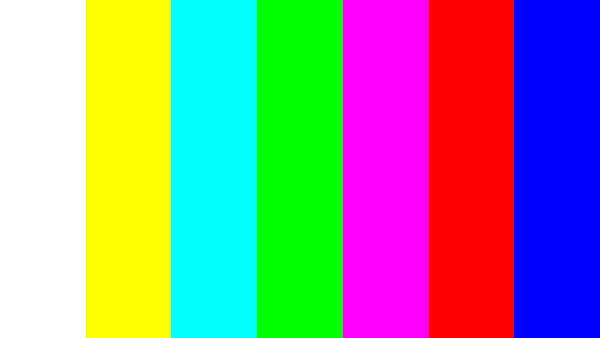
يتم استخدام هذا القالب الكلاسيكي لاختبار إعدادات الألوان والظلال الأساسية. في الوقت الحاضر، لا توجد عادة أي مشاكل في إعادة إنتاج الألوان (خاصة على شاشات LCD)، لذلك ربما لا تحتاج حتى إلى تغيير هذه الإعدادات. يمكن استخدام هذا الاختبار للتحقق من أن الشاشة تعرض الألوان بشكل صحيح دون أي خلل. إذا كانت شاشتك تدعم المرشحات (أو تحتوي على برنامج لتصفية الألوان)، فيمكنك استخدام هذه المرشحات للتأكد من أن الشاشة تعيد إنتاج الألوان بوضوح دون شوائب (أي، عند استخدام مرشح أحمر، يجب ألا يتغير لون الشريط الأحمر).
وحدات البكسل الميتة

تستخدم الشاشات الحديثة نموذج ألوان RGB لإعادة إنتاج الألوان (اختصار للكلمات الإنجليزية Red، Green، Blue - red، green، blue). تتكون كل بكسل شاشة من ثلاث قنوات. إن مزج هذه الألوان الثلاثة بكثافات مختلفة يعطي ألوانًا مختلفة، وبنفس الكثافة ينتج ظلالًا من اللون الرمادي. تتميز سلسلة من اختبارات تجسيد الألوان بشاشات قالب أحادية اللون. تستخدم هذه الاختبارات قناة ألوان محددة واحدة فقط. شاشة حمراء بشكل منفصل، وأخرى خضراء بشكل منفصل وأخرى زرقاء بشكل منفصل.
تسمح لك هذه الاختبارات، بالإضافة إلى اكتمال لون القناة، بالتحقق من وجود وحدات البكسل الميتة أو كما يطلق عليها أيضًا - وحدات البكسل الميتة. للتحقق من وجود وحدات بكسل ميتة، تحتاج إلى فحص الشاشة بأكملها بعناية على شاشة اختبار أحادية اللون. لا ينبغي أن يكون هناك نقاط سوداء عليها. تحتاج إلى التحقق من كل قناة، لأن... كل بكسل يتكون من ثلاث قنوات. لذلك، ليس من الضروري على الإطلاق أنه إذا كان كل شيء على ما يرام في قناة واحدة، فسيكون كل شيء على ما يرام في القناة الأخرى. إذا وجدت نقطة سوداء في أحد هذه الاختبارات، فقد وجدت بكسلًا مكسورًا. وبالتأكيد فإن وجود خلل حتى في إحدى قنوات البكسل سيؤدي إلى تشويه إعادة إنتاج الألوان في بكسل معين (نقطة). يعد وجود عدد قليل من وحدات البكسل الميتة أمرًا طبيعيًا بالنسبة للشاشات القديمة، ولكن لا ينبغي أن تحتوي الشاشة الجديدة على مثل هذه العيوب.تتضمن هذه السلسلة أيضًا اختبارات خلط الألوان للقنوات: الأصفر (أحمر + أخضر)، أرجواني (أحمر + أزرق)، سماوي (أخضر + أزرق) وأبيض (أحمر + أخضر + أزرق).
التدرجات
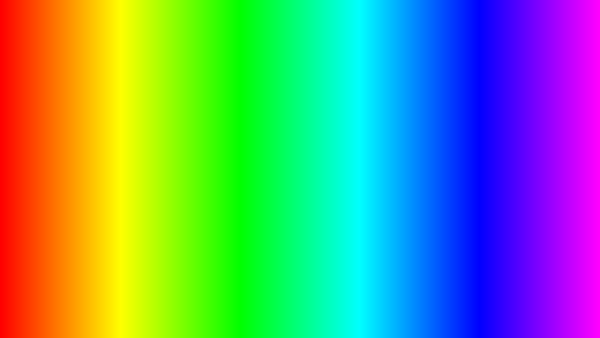
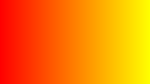

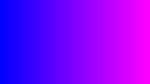
تقدم هذه السلسلة من الاختبارات قوالب شاشة ذات تدرجات سلسة. يجب أن تظهر جميع التدرجات بشكل سلس، دون أي خطوط أو خطوط أو تغيرات مفاجئة في اللون. يظهر النطاق عندما تكون الشاشة غير قادرة على إعادة إنتاج الألوان الحقيقية والانتقالات السلسة بشكل صحيح. ستعرض الشاشة الجيدة انتقالًا سلسًا تمامًا.
Flicker

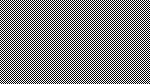
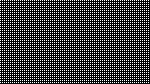
في العديد من شاشات VGA، من الضروري ضبط ما يسمى بمعلمة الساعة/الطور. من الأفضل عرض هذه الصور الاختبارية في وضع ملء الشاشة. على مسافة كبيرة من الشاشة يجب أن تظهر باللون الرمادي. عند النظر عن قرب، يجب أن يكون النمط الدقيق لوحدات البكسل المتباينة (الأبيض والأسود) مرئيًا بوضوح.
إذا لم يتم ضبط المزامنة بشكل صحيح، تومض الصور أو يتم إنشاء انطباع "وحدات البكسل قيد التشغيل". أو إذا كانت الصور تبدو رمادية صلبة (لا تكون النقاط مرئية حتى عند عرضها عن قرب) أو كانت هناك خطوط سوداء وبيضاء (عمودية أو منحنية)، فستكون هناك حاجة لإجراء تعديلات أيضًا.
تحتوي معظم الشاشات على وظيفة لضبط هذه المعلمة تلقائيًا. يطلق عليه عادة "تلقائي" أو "ضبط تلقائي". اعتمادًا على نوع الشاشة، قد تكون هناك خيارات ضبط يدوية.
الحدة
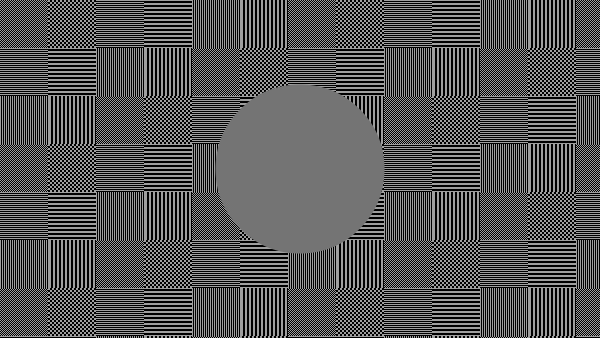
الحدة مهمة جدًا. الحدة هي المسؤولة عن مستوى وضوح الحدود بين المناطق الفاتحة والداكنة. على سبيل المثال، إذا بدا لك أن أحرف النص غير واضحة، فمن المرجح أن مستوى الحدة غير كافٍ. من خلال ضبط مستوى معين من الحدة على الشاشة، يمكنك الحصول على صورة أو نص يرضي العين. لكن الإفراط في الوضوح سيء تمامًا مثل الحدة المنخفضة.
على عكس السطوع والتباين واللون ودرجة اللون، لا يوجد مستوى "مثالي" من الوضوح. لأنه، جزئيًا على الأقل، يعتمد الإدراك والمستوى الأمثل لوضوح الصورة على عدد من العوامل، بما في ذلك طريقة العرض وحجم الشاشة ومدى بعدك عادةً عن الشاشة.
في مثال الاختبار أعلاه، مع الوضوح الكافي، يجب أن تكون قادرًا على رؤية أنماط رقعة الشطرنج الصغيرة بوضوح. إذا لم يكن هناك وضوح كافٍ، فسيتم دمج بعض المربعات في لون رمادي خالص. يجب أن تبرز الدائرة المركزية بوضوح.
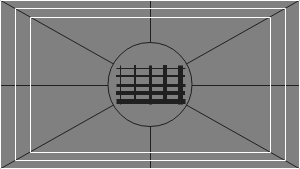
في اختبار آخر، يجب أن ترى مستطيلات وخطوطًا واضحة بدون حواف ضبابية أو هالات أو غيرها من التحف. يجب أن تكون الخطوط القطرية مستقيمة أيضًا.
التباين والسطوع
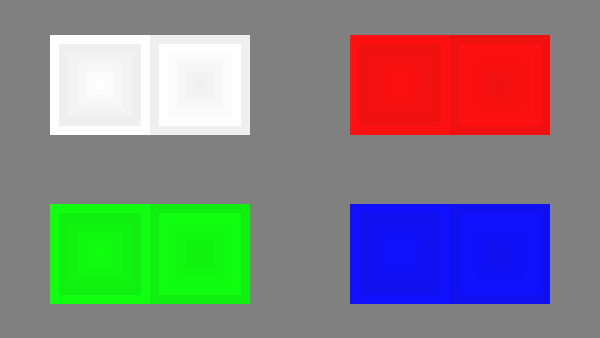
في هذه السلسلة من الاختبارات، يجب أن ترى حدودًا واضحة بين الخطوط والمربعات في الصور. إذا اندمجت بعض المناطق وأصبحت بنفس اللون أو لم تكن مرئية على الخلفية على الإطلاق، فمن الضروري ضبط السطوع والتباين. على شاشة جيدة، يجب أن ترى مستويات متساوية من السطوع عبر النطاق بأكمله المعروض في الاختبارات وبجميع الألوان.
سطوع المنطقة
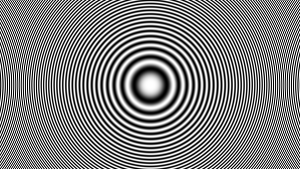
يعد هذا الاختبار طريقة جيدة للتحقق من مستوى إعادة إنتاج السطوع الإجمالي، وليس قالبًا سيئًا للتحقق من الوضوح. يجب أن يبدو وسط الشاشة سلسًا ونظيفًا. بعيدًا عن المركز، وأقرب إلى الحواف، يجب أن تصبح الخطوط أكثر وضوحًا وأقل سلاسة. قد تظهر دوائر متحدة المركز زائفة بالقرب من حواف الشاشة. إذا كانت هذه الخطوط العريضة بيضاوية أو بيضاوية، فهذا يعني أن هناك خطأ ما. قد يكون هناك انخفاض طفيف وغير محسوس تقريبًا في السطوع في زوايا الشاشة. إذا كان انخفاض السطوع كبيرًا أو تم دمج كل شيء، فهذا ليس جيدًا.
الهندسة والشبكات
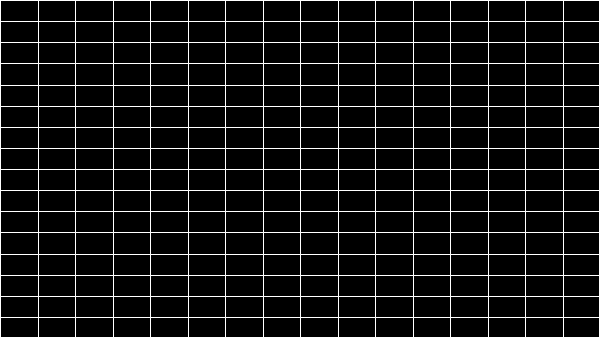
تم تصميم هذه الاختبارات للتحقق من الشكل الهندسي الصحيح وملاءمة الصورة التي تنسخها الشاشة.
قص الصور
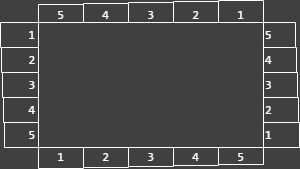
لا تعرض كل شاشة عرض فعليًا كل بكسل ترسله بطاقة الفيديو إلى الشاشة. سيوضح لك هذا الاختبار مدى فقدان جزء من الصورة. إذا تم إعداد شاشتك بشكل صحيح، فيجب أن ترى خطًا أبيض على الحافة الخارجية لجميع المستطيلات المرقمة حول حافة الشاشة بأكملها. إذا كانت بعض المستطيلات تفتقد الخط الأبيض الخارجي عند حافة الشاشة، فهذا يعني أنه تم قطع حافة الصورة. يوضح الرقم المجاور لهذا المستطيل المقطوع عدد وحدات البكسل المفقودة على حافة الشاشة.
تنسيق 16:9
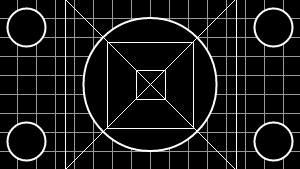
تم تصميم الاختبار، الذي تم ذكر مثال له أعلاه، لاختبار شاشات العرض العريضة بنسبة عرض إلى ارتفاع تبلغ 16:9. هنا يجب أن تشاهد شبكة مكونة من 16 مربعًا متطابقًا أفقيًا و9 مربعات متطابقة رأسيًا. يجب أن تكون الدوائر ذات الشكل المنتظم مرئية في الزوايا. إذا لم تراها أو تم قصها أو تشويهها، فإما أن شاشتك إما لا تدعم الوضع المقابل، أو تحتاج إلى ضبط حجم الصورة، والذي قد يكون في قائمة خدمة العرض.